
Comprendre et utiliser les rapports dans l’ERP pour réussir son analyse
Karanext intègre des outils de reporting pour piloter la performance financière et opérationnelle de votre entreprise tout au long de l’année. Ce guide vous présente les principaux rapports disponibles dans le module Rapports de l'ERP Karanext.
Accéder au reporting
Dans l’arborescence principale de Karanext, vous trouverez un menu spécifique dédié aux Rapports. Ce sous-module regroupe tous les rapports disponibles pour le pilotage de votre activité, tant au niveau global de l’entreprise qu’à des niveaux plus détaillés (clients, projets, commerciaux…).
➕ Etapes de lecture du reporting :
Accédez à : Rapports > CA et Résultat
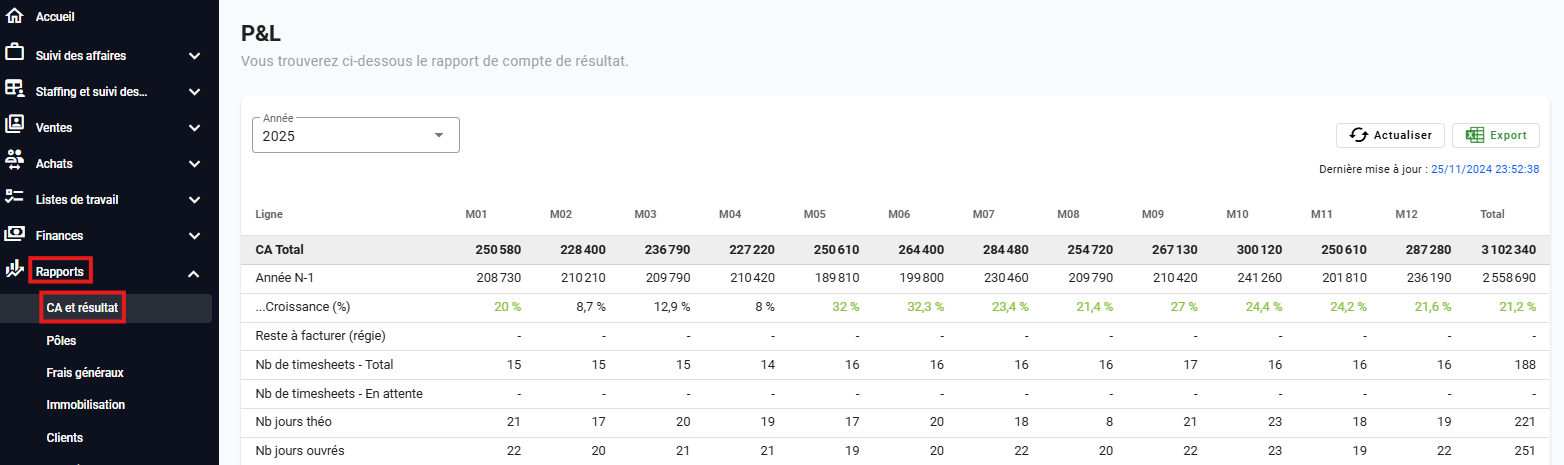
Ce sous-module vous donne accès au compte de résultat P&L (Reporting Profit & Loss).
Il inclut :
- Chiffre d'affaires réalisé (produit)
- Coûts engagés (charges)
- Résultat d’exploitation pour analyser la rentabilité
🔍 La structure du reporting P&L
Les données sont affichées mois par mois, sur la base de la ventilation mensuelle des affaires.
⚠️ Le CA affiché correspond à la production réelle et non au CA facturé.
⚠️ Une différence importante :
Le CA produit ≠ CA facturé.
Exemple : une mission avance mais le bon de commande du client n’a pas encore été reçu → la facture ne peut pas être émise → le CA produit est visible mais non encore facturé.
Informations clés du reporting financier
👉 Suivi des factures à émettre
- Est en lien direct avec le module de facturation.
- Affiche le reste à facture à date. Si des éléments doivent encore être facturés, ils apparaissent dans les « factures à émettre » (Vente/Facturation).
- Permet d’aligner le P&L avec le reste à facturer, essentiel pour la trésorerie.
👉 Comparaison avec N-1
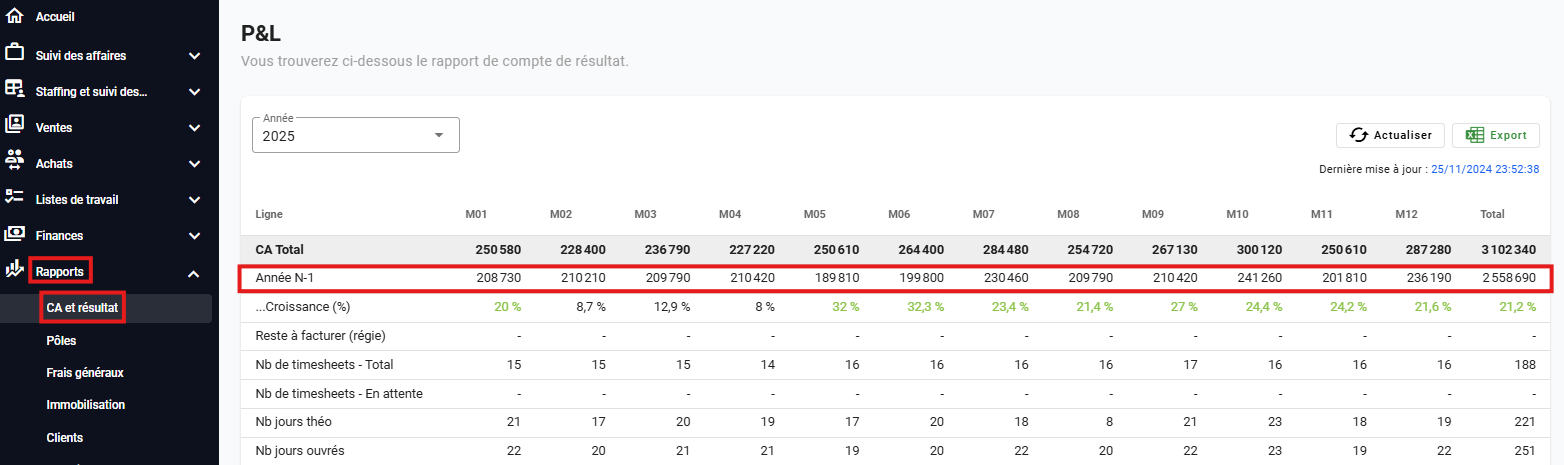
- Visualisation de l’évolution du CA mois par mois comparé à l’année précédente.
- Codes couleurs pour identifier rapidement :
- Une croissance (vert)
- Une baisse (rouge)
- Une stagnation (orange ou neutre).
👉 Vue « CA Total cumulé »
- Regroupe les CA mois par mois en une courbe cumulative.
- Permet de visualiser la dynamique globale de l’année.
- Très utile pour identifier les tendances (accélération, creux d’activité…)
👉 Projection prévisionnelle
- Estimation du CA annuel basée sur la performance des premiers mois.
- Extrapolation à partir du nombre de jours ouvrés déjà réalisés.
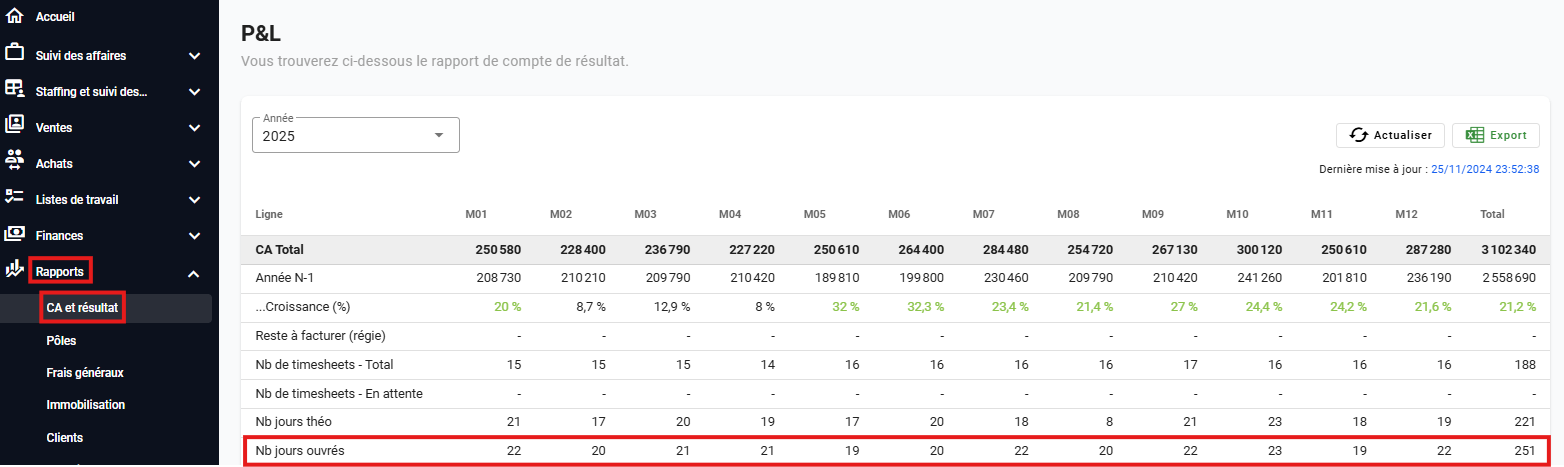
⚠️ Attention : Il s’agit d’une estimation, pas d’un engagement.
Cela donne toutefois une tendance claire utile à la prise de décision.
👉 Suivi des coûts et résultat d’exploitation
Ils se composent de :
- Rémunération des ressources (salariés, consultants…)
- Frais généraux
- Budgets prévisionnels par mission ou par affaire :
- Affaires budgétaires
- Missions statistiques.
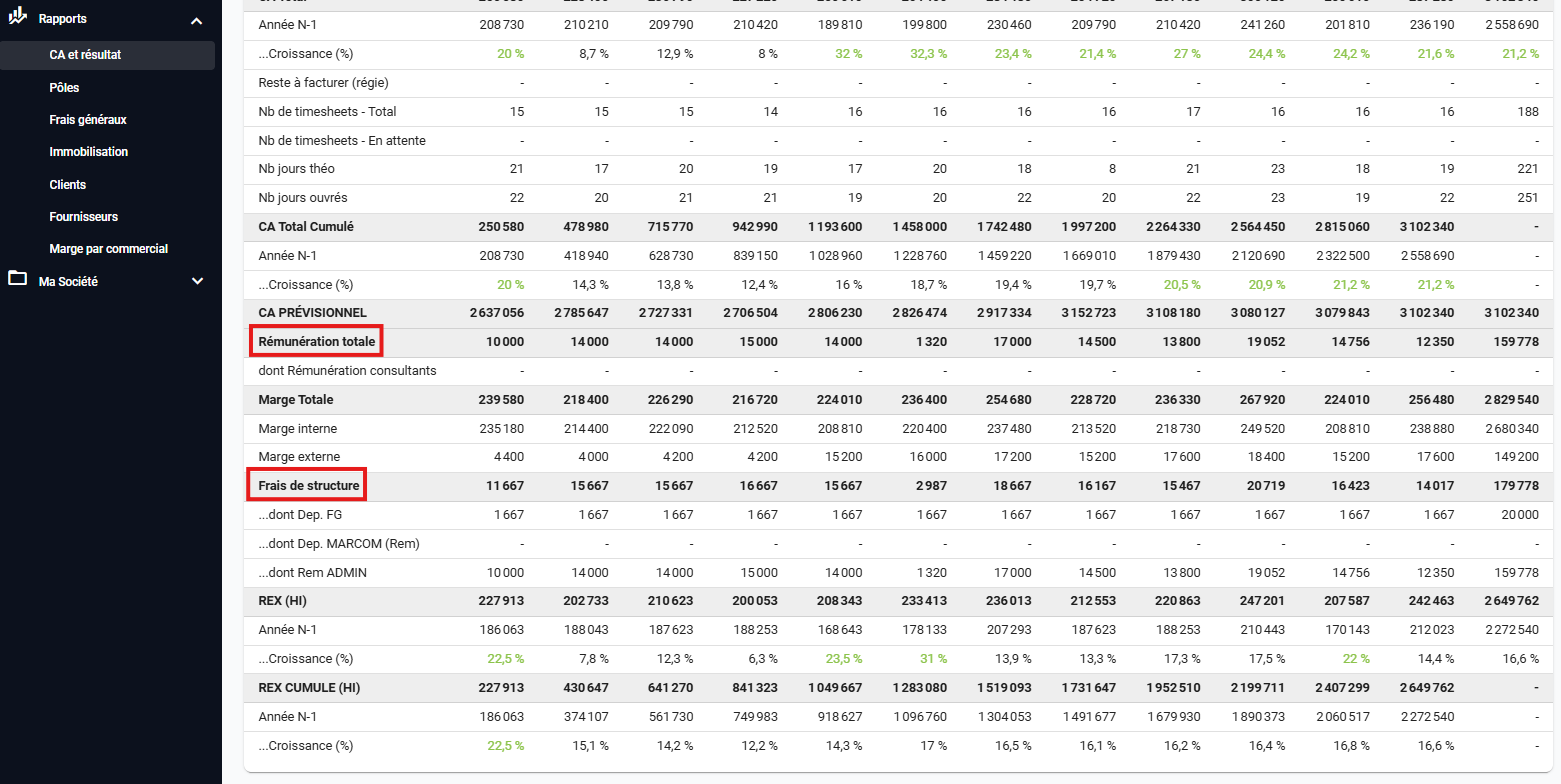
📌 Vous pouvez extraire les données du tableau en cliquant sur 
Autres types de reporting disponibles
Reporting par pôles
- Chiffre d'affaires par pôle d'activité
- Lien direct vers les affaires concernées
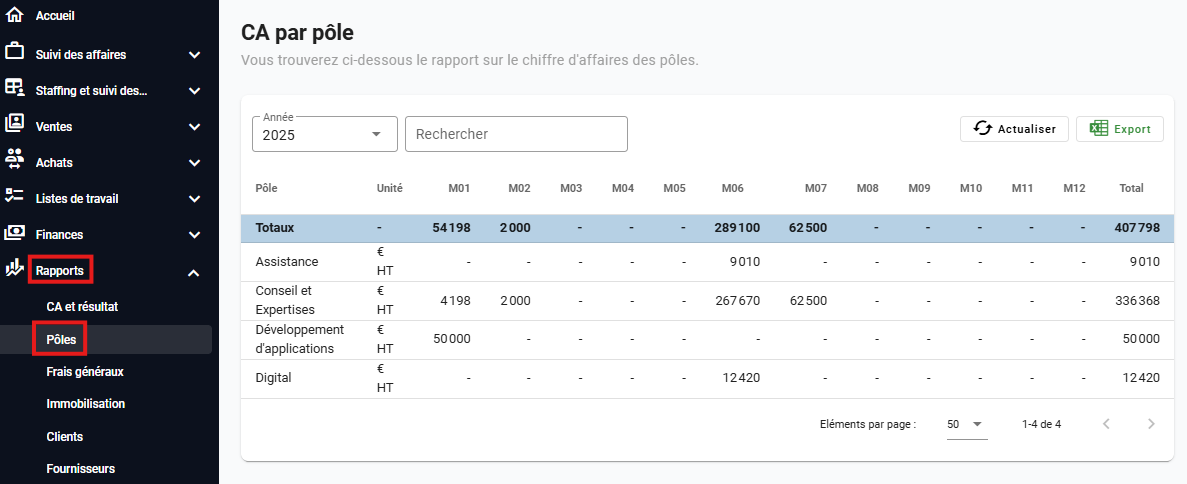
Les données sont rangées par pôles et affichées mois par mois.
📌 En cliquant sur chacune des lignes du tableau, retrouvez la liste des affaires affectées à ces pôles.
Vous pouvez extraire les données du tableau en cliquant sur 
Reporting des Frais Généraux
- Reprise des factures de frais généraux saisies dans Karanext
- Regroupement par catégorie (télécoms, locaux, informatique, etc.)
- Vue annuelle ou mensuelle (YTD)
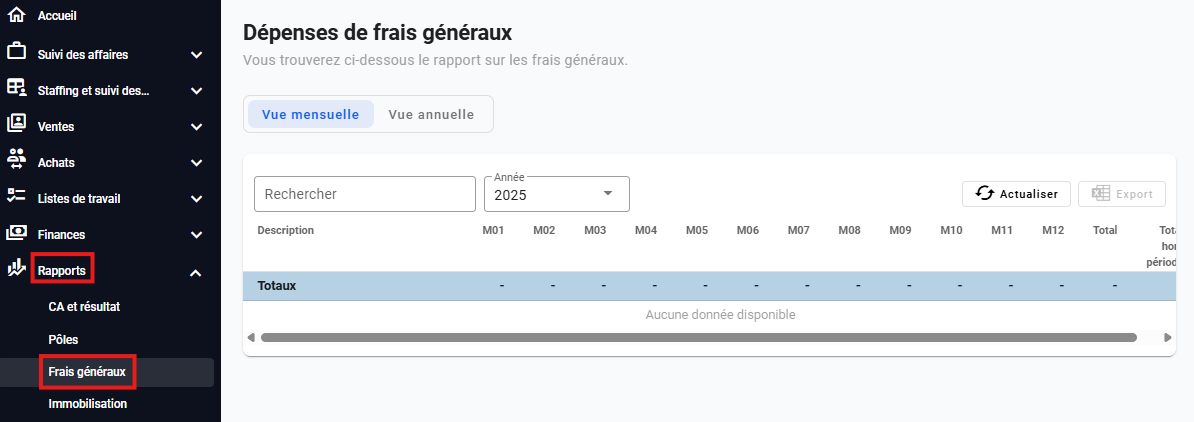
Chaque facture de frais généraux intégrée dans Karanext alimente automatiquement :
- Le reporting analytique des frais,
- L’écriture comptable exportable pour le comptable
- Le suivi des paiements fournisseurs
- Une traçabilité totale.
Les catégories typiques des frais généraux :
- Télécoms
- Bureaux
- Communication (agence, salons…)
- Informatique
- Fournitures diverses.
📌 En cliquant sur chacune des lignes du tableau, retrouvez la liste de toutes les dépenses de frais par fournisseurs.
Vous pouvez extraire les données du tableau en cliquant sur 
Ce tableau vous donne une vue mensuelle ou annuelle, à vous de choisir : 
📅 Vision "Year to Date" (YTD) > Vue annuelle
Permet de comparer les dépenses du 1er janvier jusqu’à une date précise avec la même période de l’année précédente.
Exemple : Au 31 octobre 2022, on compare du 01/01/2022 au 31/10/2022 avec la même plage en 2021.
Affiche les variations par catégorie de frais.
🧠 Très utile pour identifier des dérives budgétaires ou des augmentations logiques dues à l’activité (ex : croissance de l’entreprise).
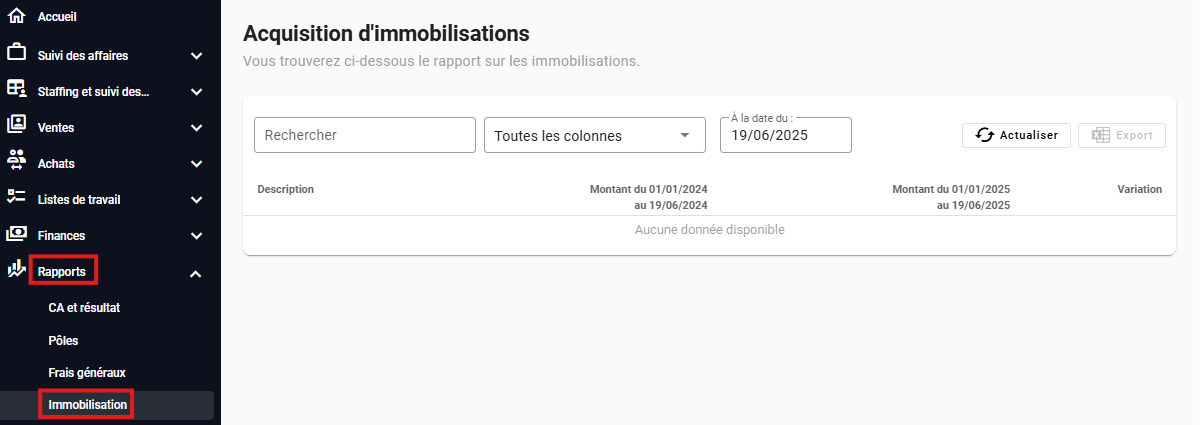
Reporting sur les Achats d’Immobilisations
- Visualisation des investissements matériels ou immatériels
- Ce reporting vous permet de visualiser les achats immobilisés, poste par poste.
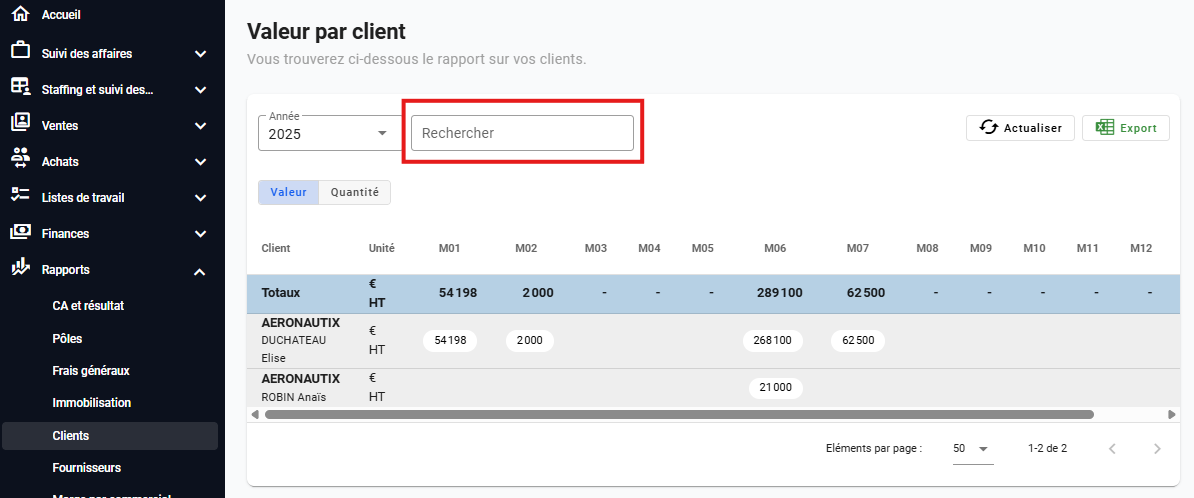
Reporting par Clients
- Visualisation du CA cumulé par client
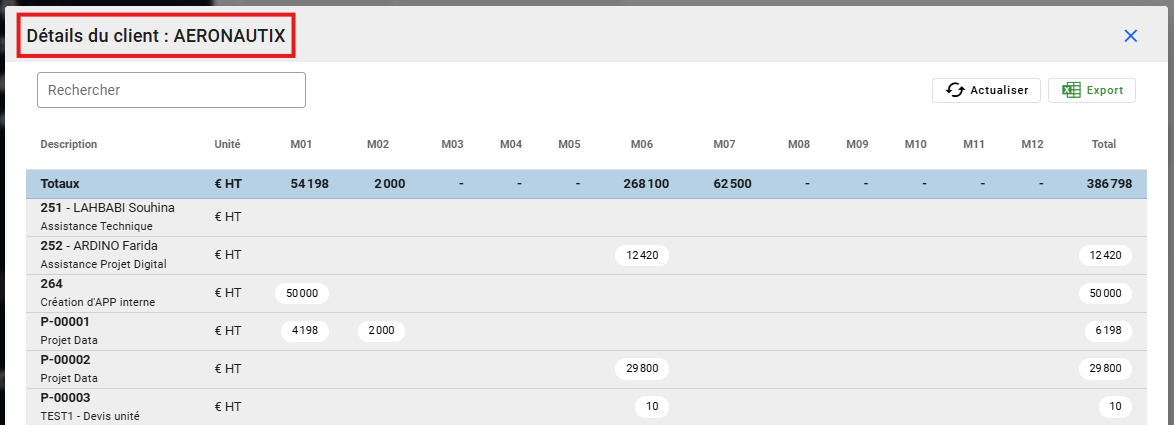
- Détail par projet ou mission
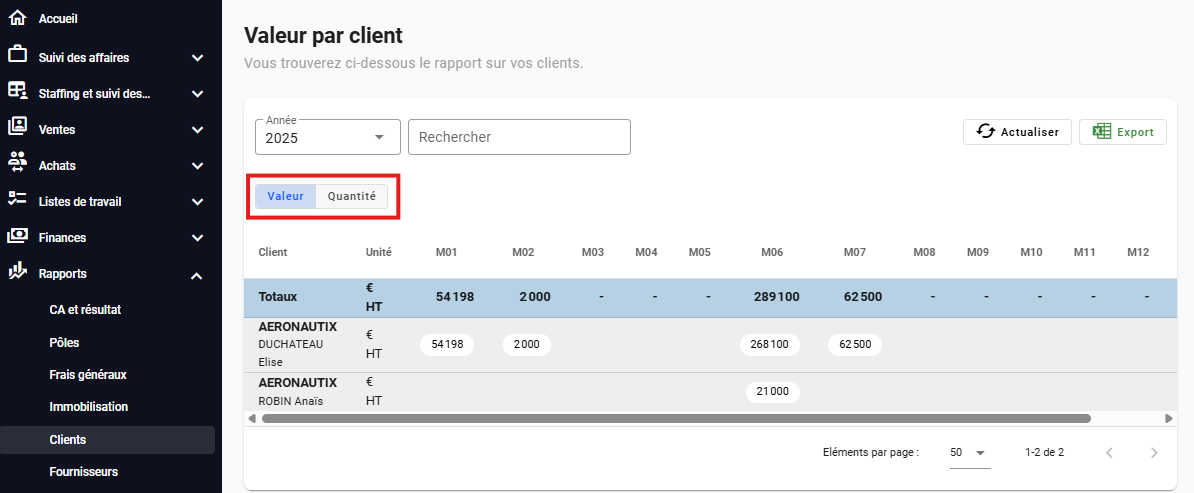
- Suivi des unités vendues (jours, prestations...)
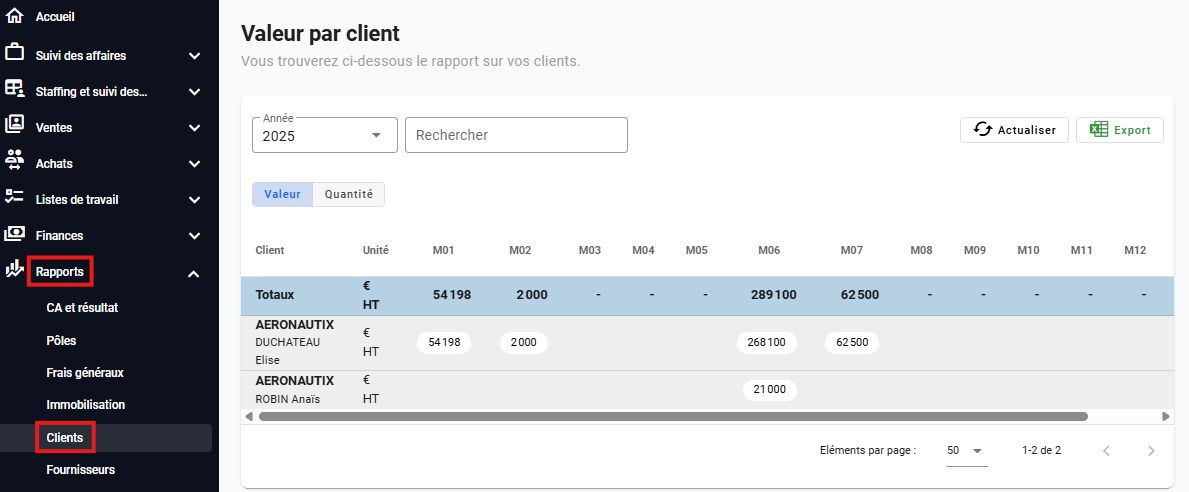
Vous pouvez ventiler par commercial, si un client est géré à plusieurs.
Le tableau vous permet d’accéder au détail des projets/affaires liés à chaque client : en cliquant sur une ligne du tableau.
Suivi des quantités : affiche les unités vendues ou facturées (jours/hommes, quantités de produits/services) par client, projet ou mission).
Reporting par Fournisseur
- Affiche le volume de dépenses par fournisseur
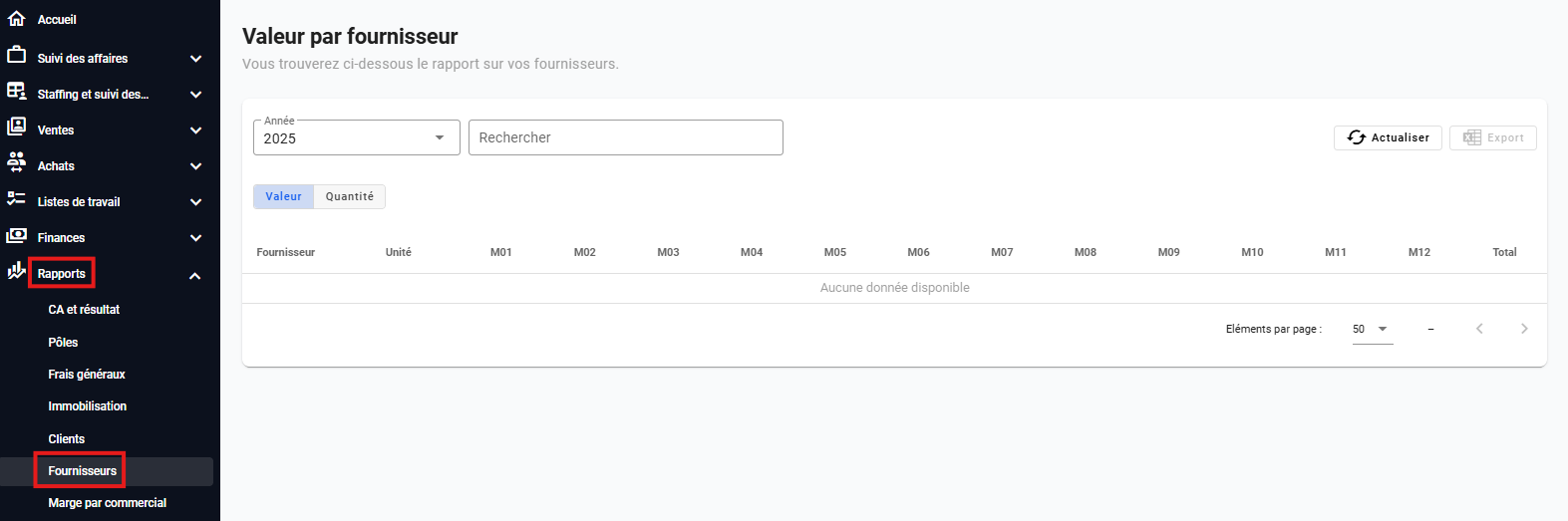
- Fonction similaire au reporting client, côté achats
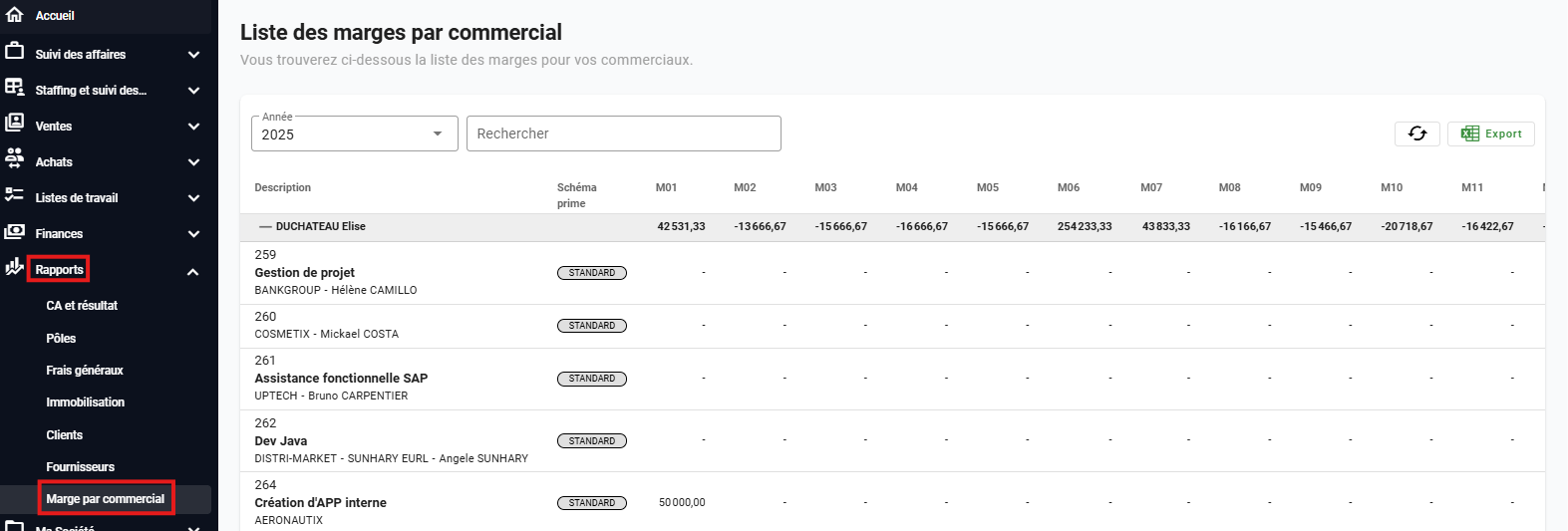
Marge par commercial
- Marge brute réalisée par commercial sur l’ensemble des projets auxquels il est rattaché.
- Données utilisables pour les primes ou commissions
Reporting Projet par Projet
Accessible via : Suivi des affaires > CA des projets
- Suivi de la rentabilité spécifique à chaque projet.
- Analyse des dépenses, des recettes, du temps consommé.
- Indique si le projet est rentable ou déficitaire.
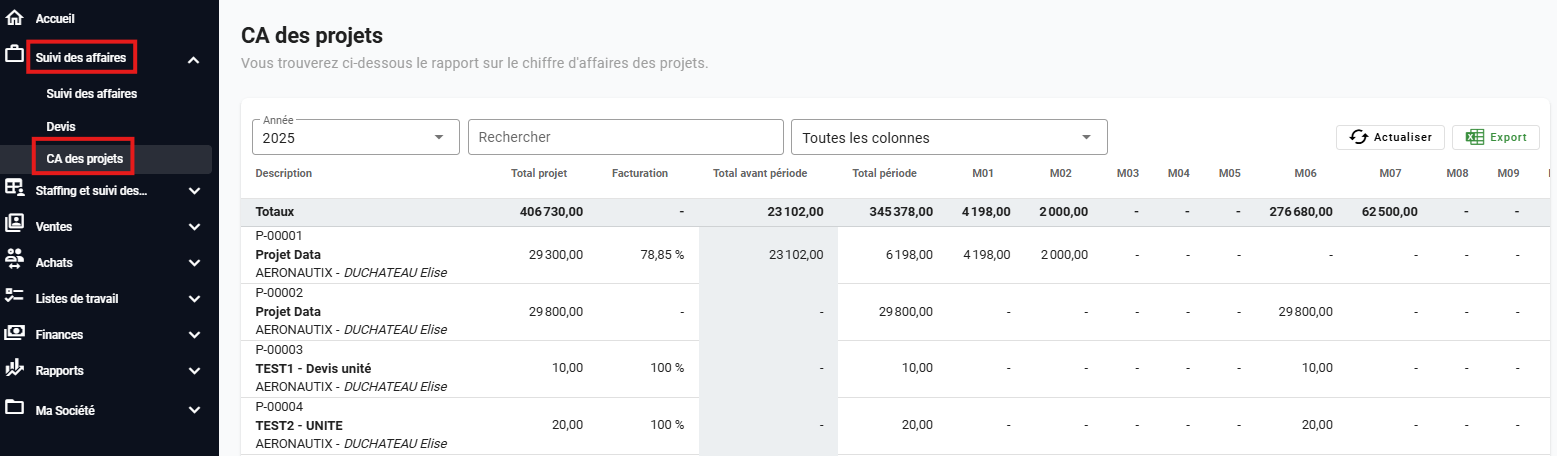
Ce reporting est complémentaire du reporting global d’entreprise, pour un suivi plus opérationnel.
✨ En résumé
Le module Rapports de Karanext offre une vision claire, centralisée et prédictive de la performance de votre entreprise. Il permet un pilotage par projet, client, pôle ou commercial, pour mieux décider et anticiper.