
Intégration bancaire, lettrage automatique & écriture automatique dans Karanext
Une fois vos factures envoyées, vous pouvez suivre les règlements clients automatiquement grâce à l'intégration bancaire et au lettrage proposé par Karanext.
Avec l'Open Banking, l’objectif ici est d’automatiser et ainsi faciliter l’importation de vos opérations bancaires en reliant votre compte bancaire à Karanext.
Vos codes d’accès à votre banque sont nécessaires pour vous connecter. Toutefois, ces données ne sont pas enregistrées ni même utilisées par Karanext.
1. Connecter un compte existant à l’Open Banking
➕ Etapes pour l’intégration de l’Open Banking :
Si vous avez un compte bancaire créé manuellement, 3 étapes à suivre pour intégrer l’Open Banking :
Etape 1 : Aller ajouter l’IBAN sur le compte créé manuellement
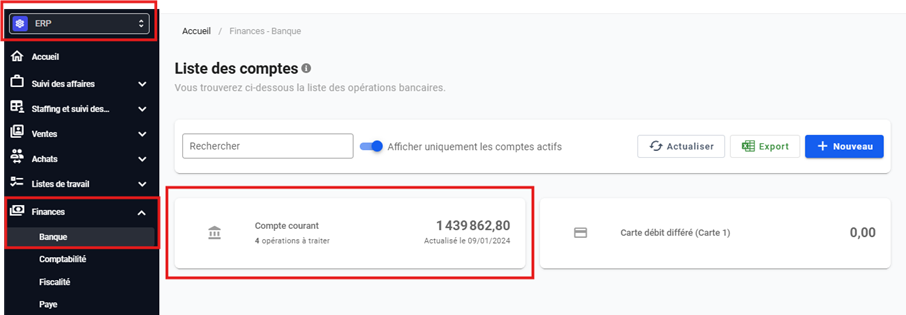
- Rendez-vous dans le module « Finances » puis " Banque"
- Cliquez sur le compte courant à connecter à l’Open Banking
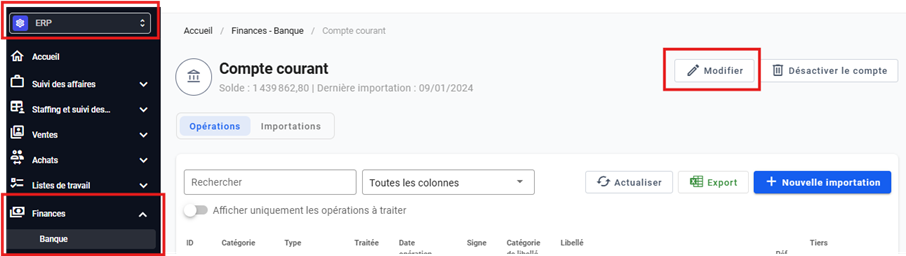
- Cliquez sur « Modifier »
- Saisissez les données nécessaires puis cliquez sur « Enregistrer »
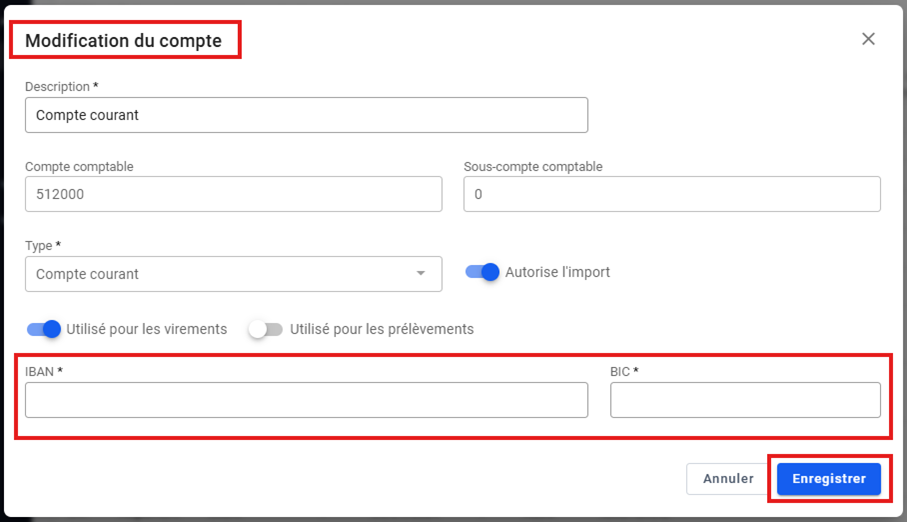
Saisir sans l’IBAN et le BIC sans mettre d’espaces.
Etape 2 : Créer un compte en synchronisation automatique
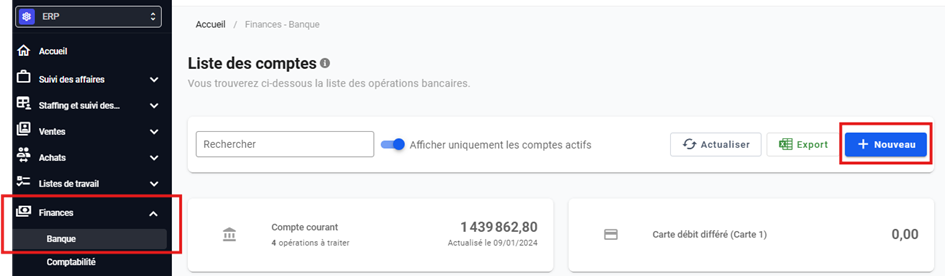
- Rendez-vous dans le module « Finances » puis " Banque"
- Cliquez sur « Nouveau » puis sur « Compte en synchronisation automatique »
- Cliquez sur « Oui » dans la fenêtre « Information » Bridge
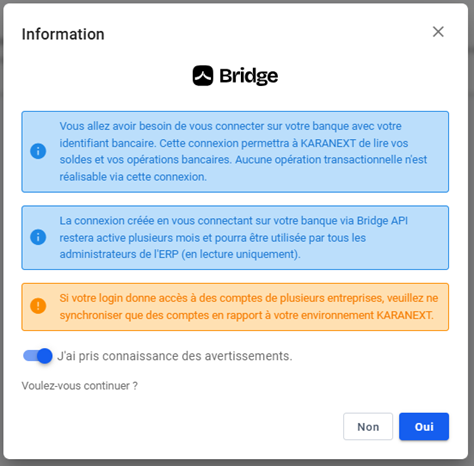
- Suivez les étapes afin de vous connecter à votre banque.
Etape 3 : Rafraîchir la page afin de mettre à jour toutes les étapes effectuées
Etape 4 : Paramétrer la date de synchronisation
Après connexion, il faut saisir la date de synchronisation de l’open-Banking. C’est la date à partir de laquelle vous souhaitez que les opérations soient reprises automatiquement.
Cette date dépend de vos dernières opérations importées manuellement.
Attention cette date est importante et non modifiable.
2. Créer un nouveau compte via l’Open Banking
C’est la même chose mais à partir de l’étape 2 uniquement.
Informations complémentaires :
📌Toutes les nuits, les opérations bancaires sont reprises sur Karanext automatiquement.
📌Cela vient remplacer l’importation bancaire manuelle.
⚠️La connexion n’est valable que 6 mois
👉 Il vous faudra vous connecter à nouveau tous les 6 mois
3. Intégrer un relevé bancaire
➕ Etapes à suivre :
- Allez dans le module « Finances » puis "Banque".
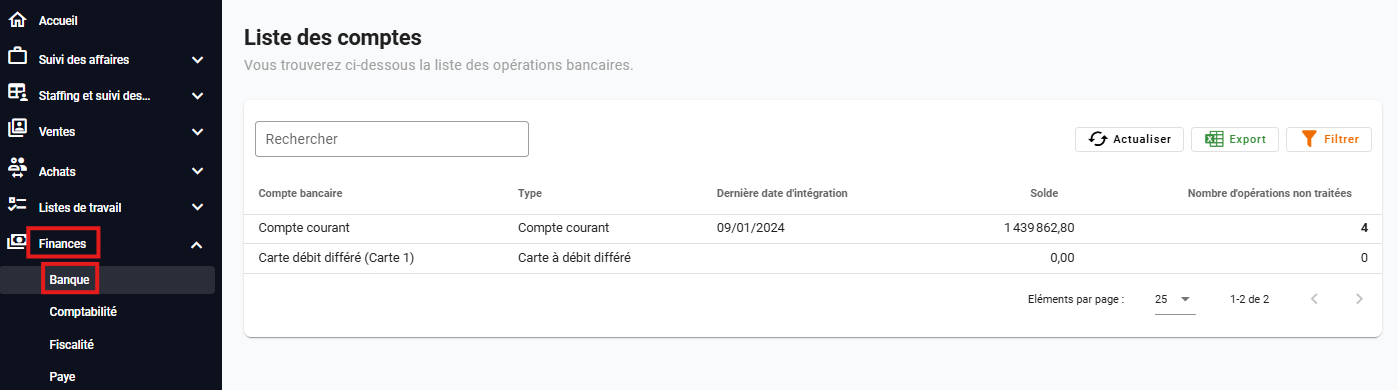
- Connectez vous à votre interface bancaire.
- Téléchargez les opérations depuis votre banque (format Excel ou SCV).
- Sur Karanext,
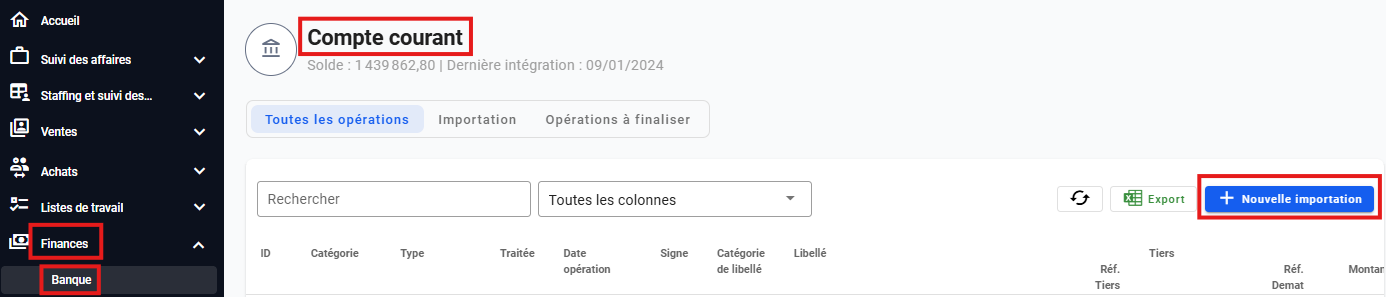
- Sélectionnez le compte concerné
- Cliquez sur l'icône d’import puis cliquez sur

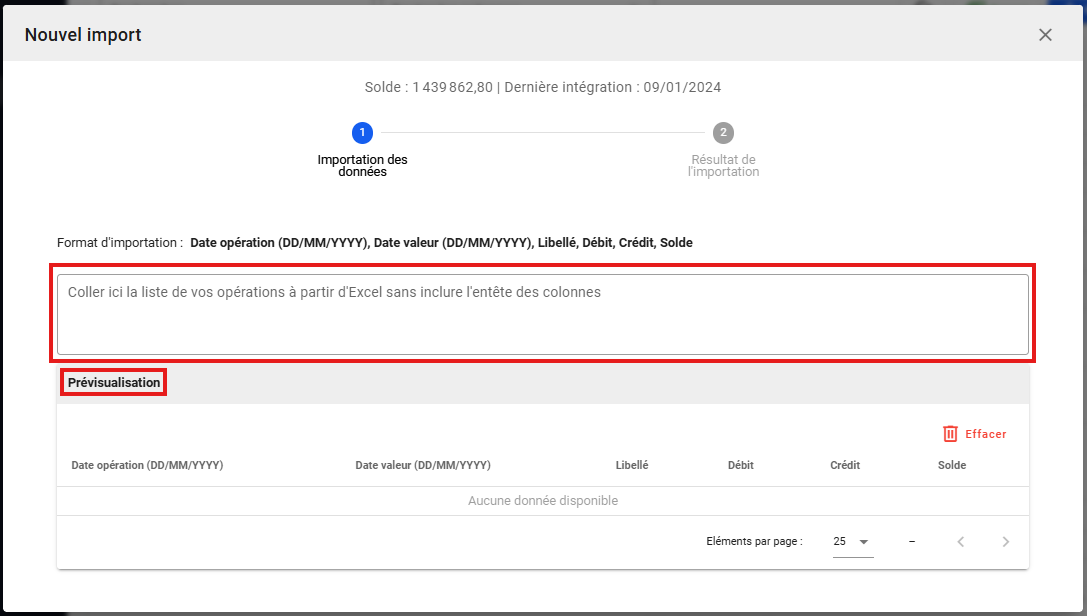
- Collez les lignes du relevé dans la fenêtre prévue à cet effet (là où il est noté « Coller ici la liste de vos opérations à partir d’Excel sans inclure l’entête des colonnes »).
- Prévisualisez les opérations.
- Cliquez sur Intégrer.
A noter :
- Dédoublonnage automatique : les lignes déjà importées sont ignorées.
- Karanext prend en charge plusieurs comptes (courant, espèces, etc.).
Résultat :
- Solde bancaire mis à jour.
- Date d’intégration enregistrée.
- Écritures comptables générées automatiquement.
4. Lettrer les opérations bancaires
➕ Etapes pour le lettrage des opérations :
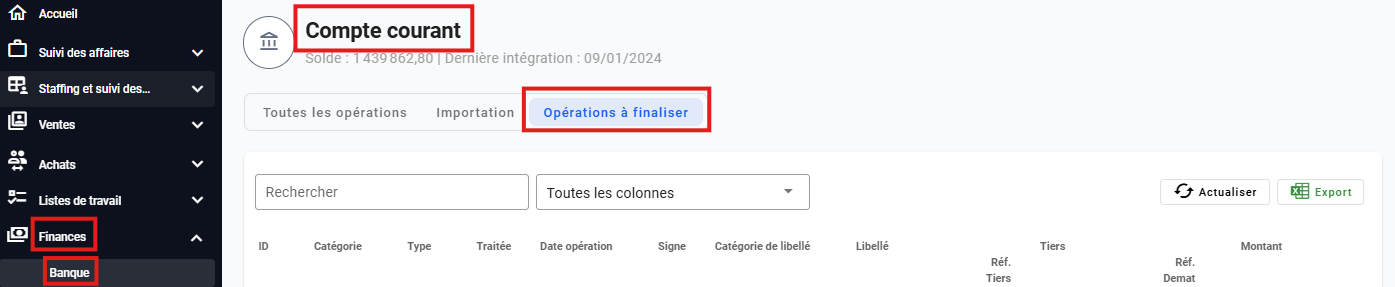
- Accédez à "Finances" → "Banque" → Cliquez sur le compte correspondant → Onglet "Opérations à finaliser "
- Karanext opère un traitement automatique des écritures :
- Identification des opérations (client, fournisseur, impôts…)
- Pré-remplissage de la comptabilité
- Génération automatique des écritures en partie double.
- Cliquez sur

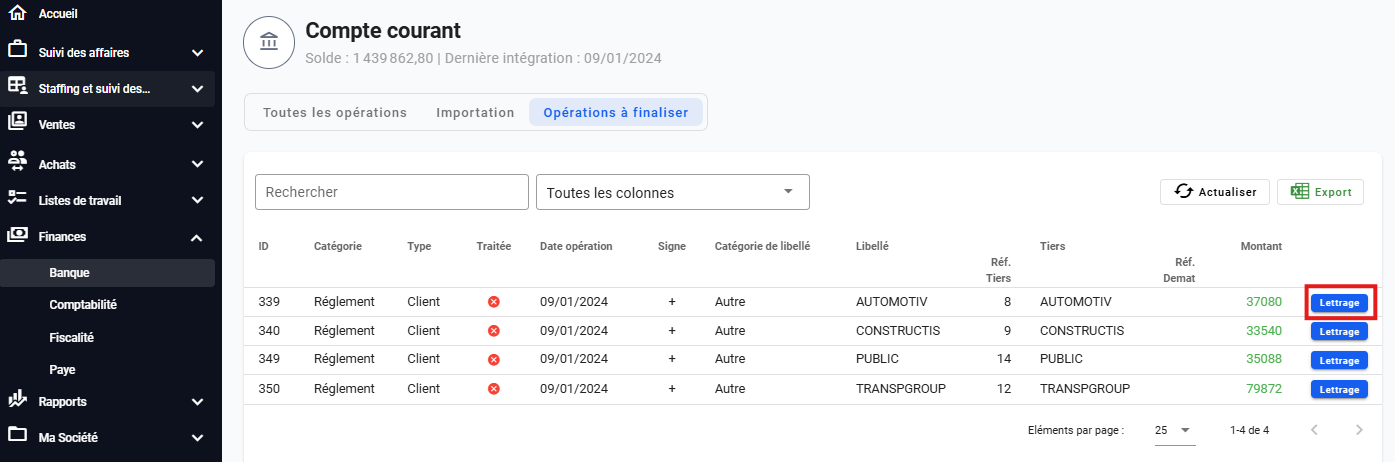
Deux lettrages sont possibles :
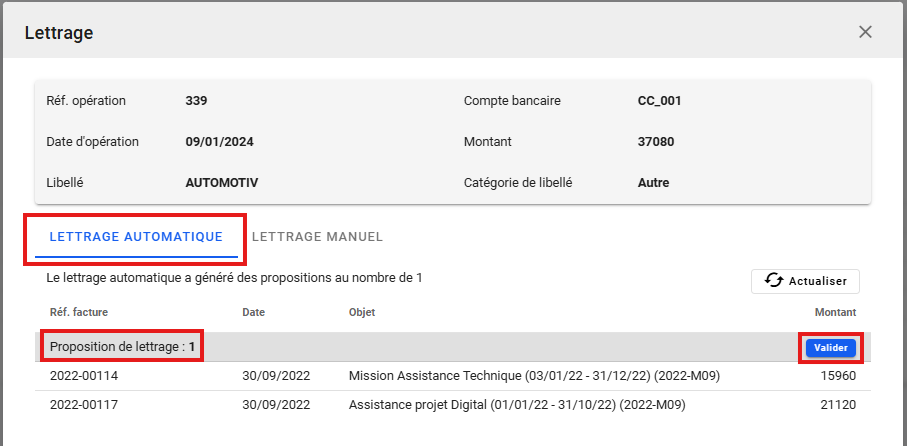
Lettrage automatique
- Ici les étapes sont automatisées. Le système recherche toutes les factures ouvertes du client et compare le montant reçu avec les factures en attente.
- Il propose la ou les seules combinaisons exactes possibles (jusqu’à 15 factures combinées).
- Cliquez sur « Valider » pour lettrer les factures et ainsi mettre à jour le recouvrement. Cette action aura aussi pour effet de supprimer l’opération des « Opérations à finaliser ».
Lettrage manuel
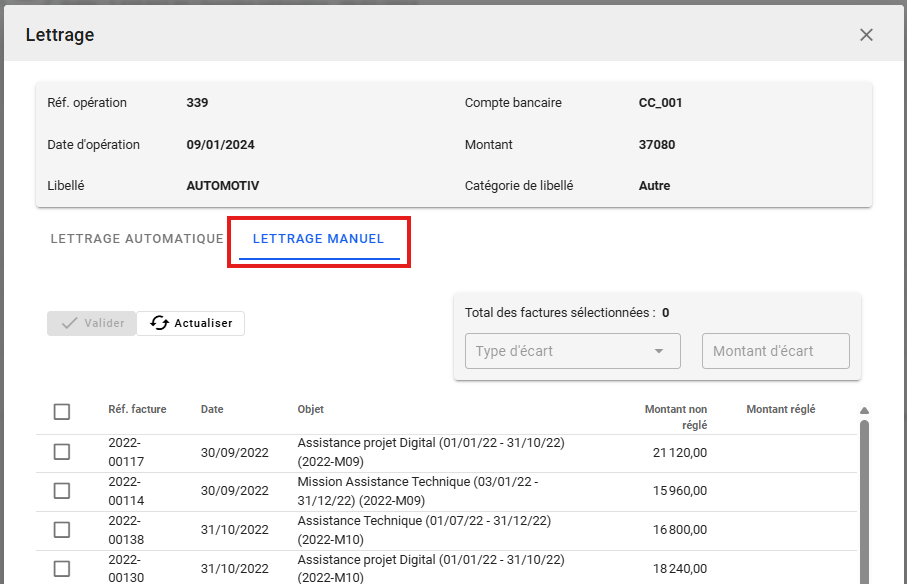
- Vous sélectionnez vous-même la ou les factures à lettrer.
- Cliquez sur « Valider » pour lettrer les factures et ainsi mettre à jour le recouvrement. Cette action aura aussi pour effet de supprimer l’opération des « Opérations à finaliser ».
📌Une fois toutes les lignes finalisées :
- le tableau des opérations bancaire est vide,
- le module recouvrement est mis à jour et
- les écritures comptables sont automatiquement générées (partie double).
Résumé
| Action | Module | Effets automatiques |
|---|---|---|
| Import de relevé bancaire | Finances > Banque | Solde mis à jour, écritures créées |
| Lettrage automatique ou manuel | Opérations à finaliser | Factures soldées, recouvrement mis à jour |
| Suivi du recouvrement | Ventes > Recouvrement | Balance AG mise à jour |
✅ Vous maitrisez désormais l’intégration bancaire et son lettrage.