
Gestion des absences collaborateur
Découvrez comment gérer les absences collaborateurs dans Karanext de la validation des demandes à l'intégration en paie.
1. Valider une demande d’absence d’un collaborateur
➕ Etapes pour la validation d’une absence collaborateur :
- Allez dans le module « RH » puis dans le sous-module « Congés et RTT », puis « Absences à valider ».
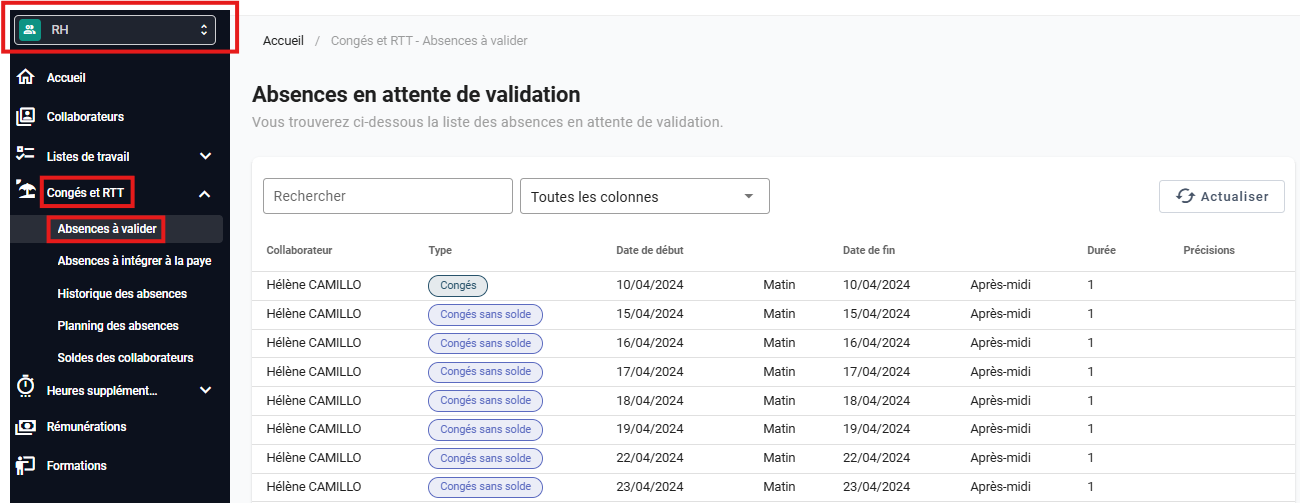
📌 Vous trouverez ici la liste des absences en attente de validation.
1- Cliquez sur une ligne de demande d’absence.
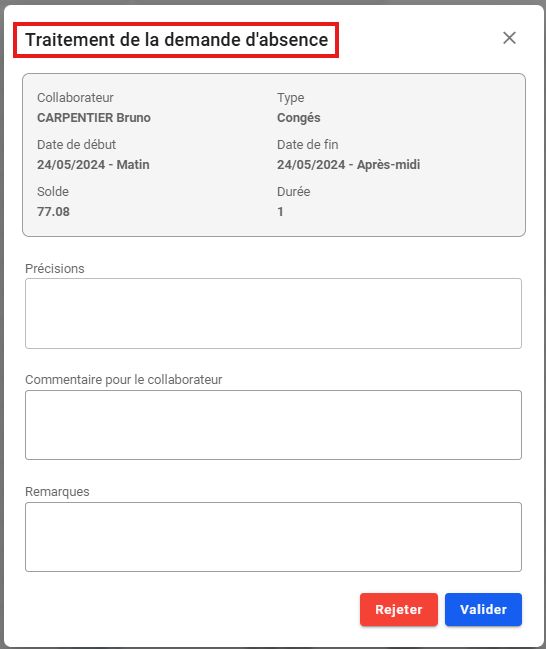
2- La fenêtre de « Traitement de la demande d’absence » s’ouvre.
Vous trouverez ici toutes les informations concernant la demande :
- Le collaborateur demandeur
- Le type : congés, RTT, famille…
- La date de début et la date de fin
- La durée totale de la demande
- Le solde comprenant la demande en cours de traitement)
- Des précisions (qui peuvent être apportées par le collaborateur demandeur).
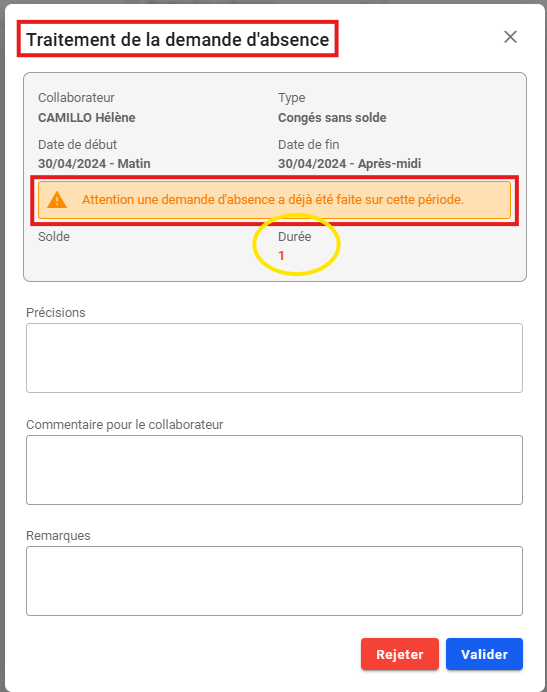
⚠️ Si l’information du solde est en rouge, cela signifie que le jour de la demande (= à date) le solde n’est pas suffisant pour couvrir le nombre de jours d’absence demandé.
De plus, un message d’alerte s’affiche s’il y a un doublon de demande.
3- Vous avez la possibilité d'ajouter un commentaire pour le collaborateur et/ou une remarque dans les champs prévus à cet effet.
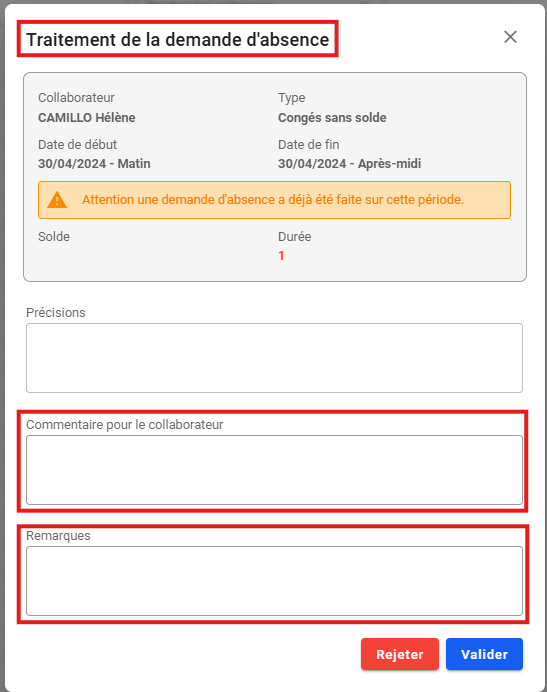
.4- Enfin, vous pouvez cliquer sur :


📌 Un e-mail est envoyé au collaborateur pour lui notifier votre décision.
2. Consulter l'historique des absences
➕ Etapes pour consulter l’historique des absences :
- Allez dans le module « RH » puis dans le sous-module « Congés et RTT », puis « Historique des absences ».
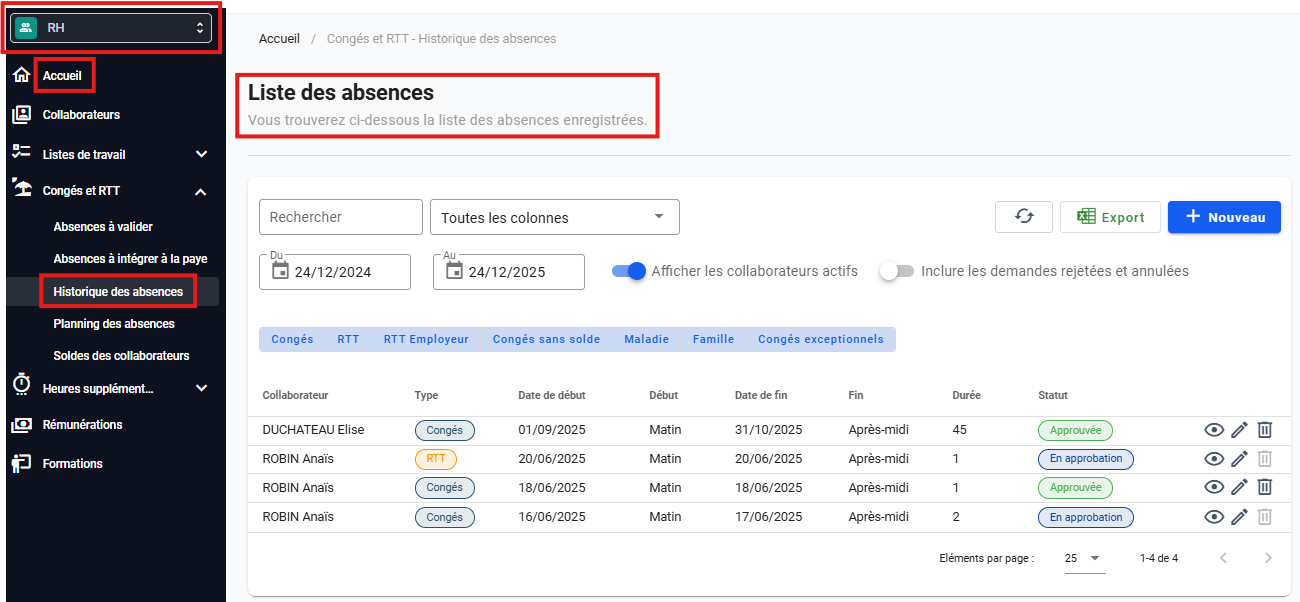
📌 Vous trouverez ici la liste des absences enregistrées.
- Plusieurs filtres possibles :
- Faire une recherche par nom du collaborateur dans la barre « Rechercher »
- Affichage par type d’absence, par collaborateur, par date, par durée…
- Sélection de la période d’affichage souhaitée : Choix du type d’absence à afficher :
- Choix du type d’absence à afficher :

👉 Ici tous les types sont sélectionnés.

👉 Ici seuls les congés sont sélectionnés.
- Filtrage supplémentaire possible :

Pour connaître le valideur d’une demande d’absence, cliquez sur 
Cela vous amène à une fiche de « Consultation d’une absence » avec toutes les informations de la demande puis en bas à droite vous trouverez l’information suivante : « Validée le XX/XX/202X par XXX XXXXX ».
3. Consulter le planning des absences
➕ Etapes pour consulter le planning des absences :
- Allez dans le module « RH » puis dans le sous-module « Congés et RTT », puis « Planning des absences ».
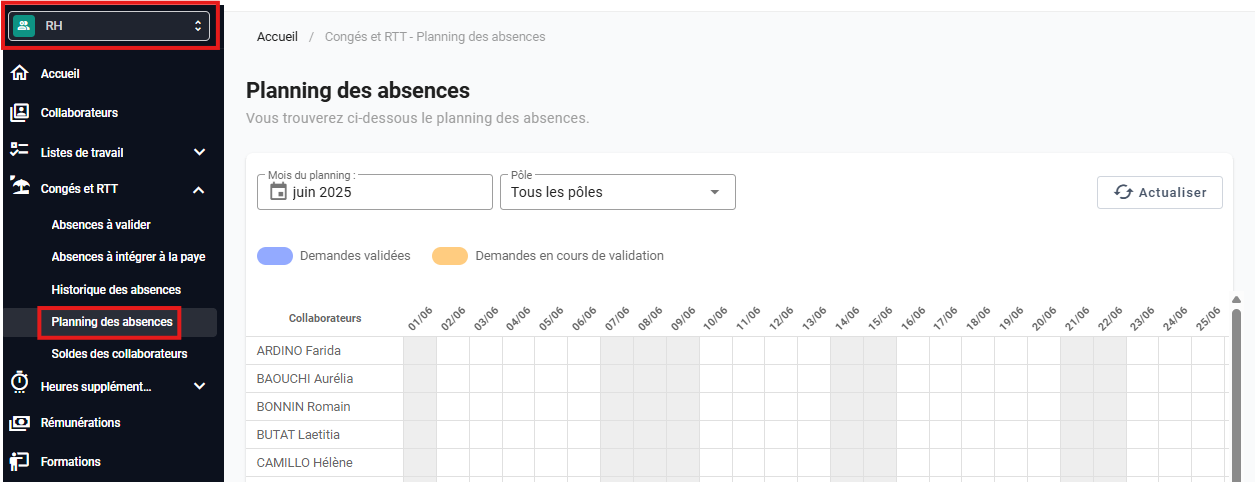
📌 Vous trouverez ici le planning des absences de tous les salariés et votre société.
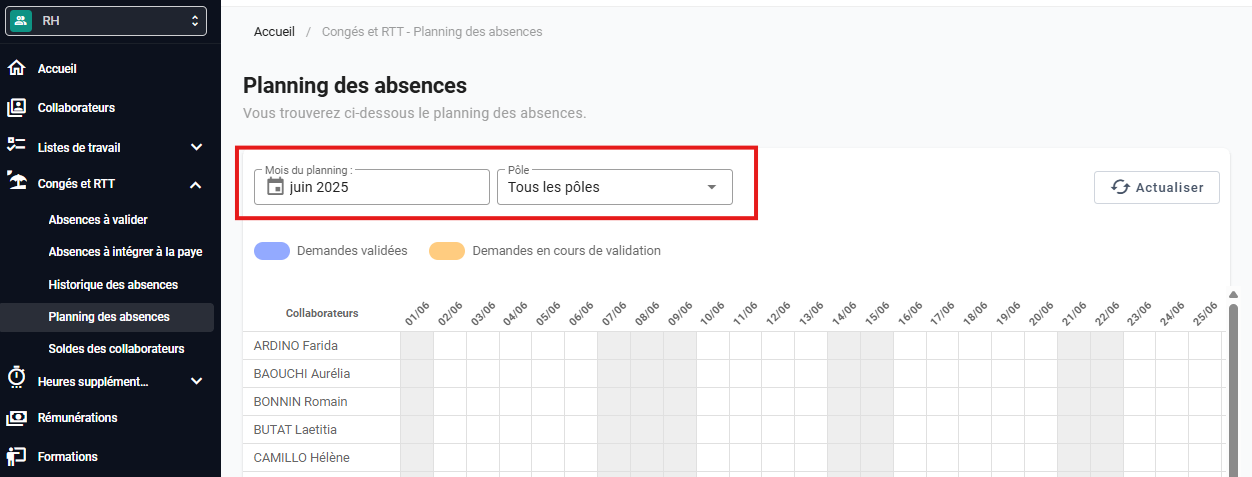
- Sélectionnez le mois de consultation souhaité
- Sélectionnez le pôle à afficher
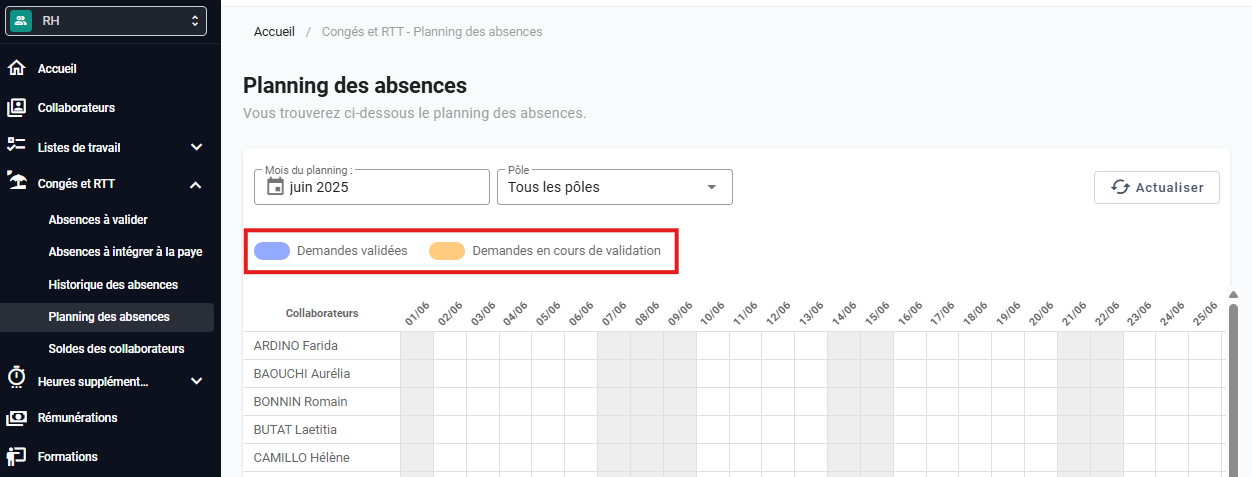
- Un code couleur vous permet de différencier les absences validées des non validées :
4. Consulter le solde des collaborateurs
➕ Etapes pour consulter le solde des collaborateurs :
- Allez dans le module « RH » puis dans le sous-module « Congés et RTT », puis « Soldes des collaborateurs ».
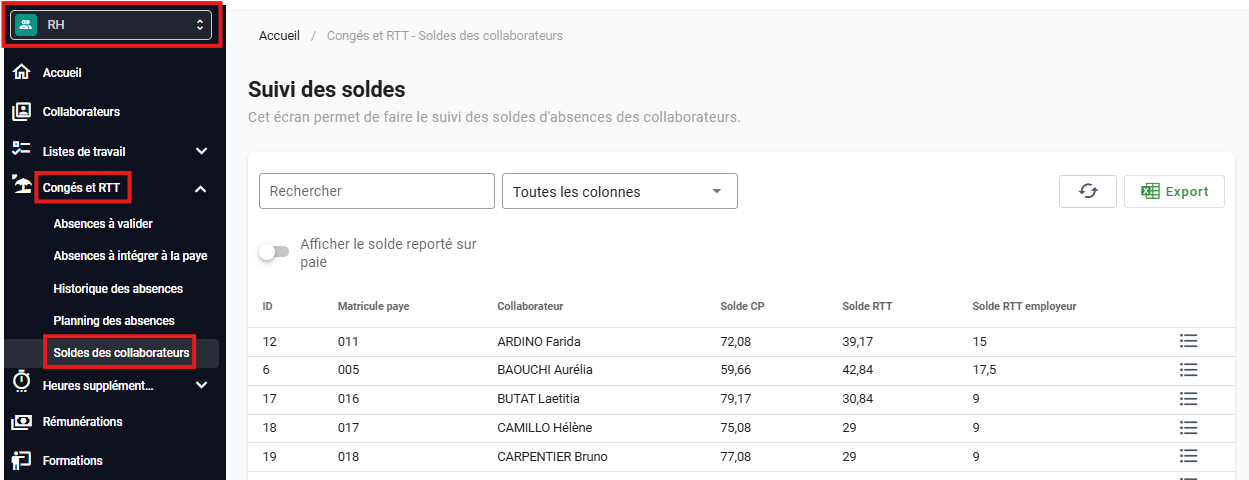
📌 Vous accédez ainsi au suivi des soldes avec un tableau qui vous permet de faire le suivi des soldes d’absences des collaborateurs.
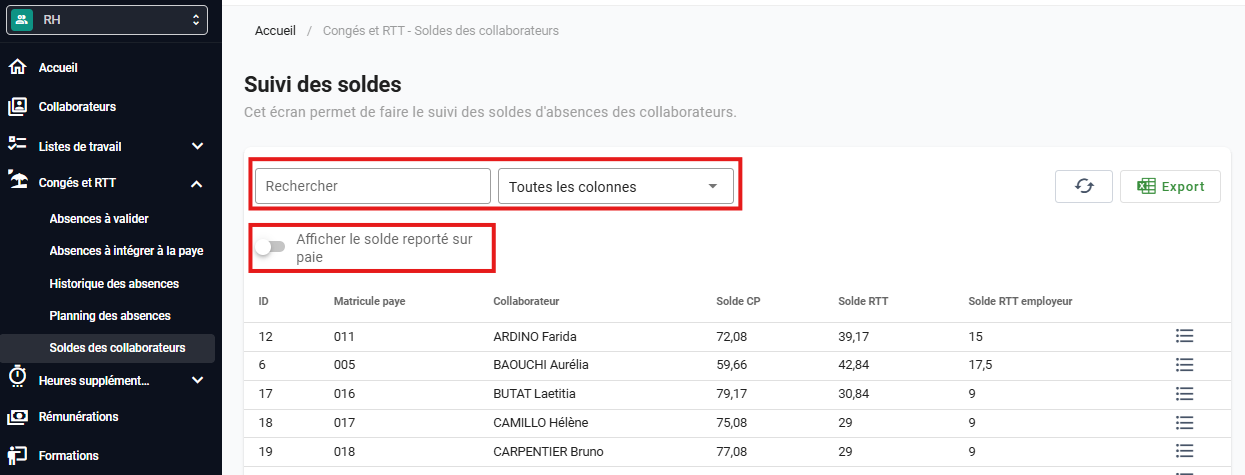
- Plusieurs filtres possibles :
- Faire une recherche par nom du collaborateur dans la barre « Rechercher »
- Affichage par type d’absence, par collaborateur, par matricule paie…
- Afficher le solde reporté sur paie :
.
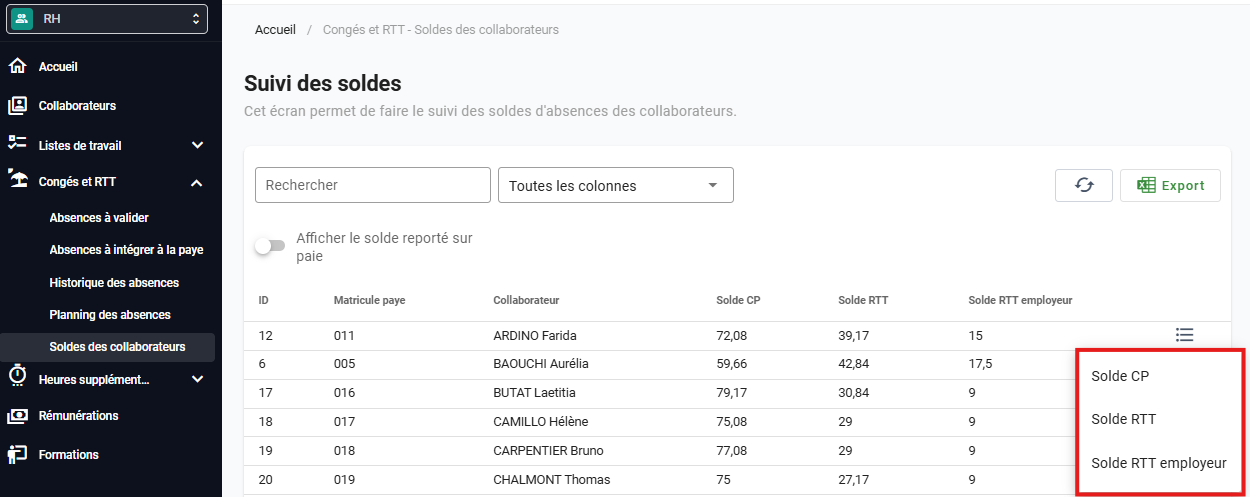
- Pour consulter précisément le solde de vos collaborateurs :
- Cliquez sur l’icône :

- Sélectionnez ensuite la catégorie à modifier
📌 Un tableau affiche les absences et les acquisitions (qui constituent le solde) ainsi que les dates correspondantes puis les quantités prises/acquises.
- Pour effectuer une régularisation de solde :
- Cliquez sur
- Cliquez sur

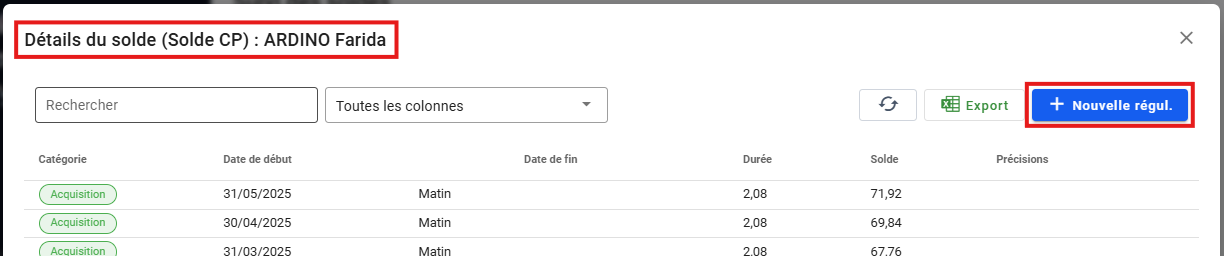
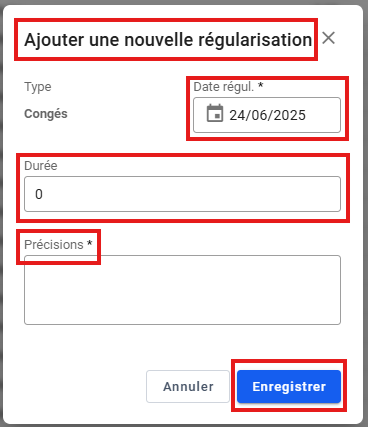
- La fiche « Ajouter une nouvelle régularisation » s’ouvre
- Renseignez les champs demandés
- Puis cliquez sur

5. Générer le fichier des absences à intégrer à la paie
➕ Etapes pour générer le fichier d'intégration à la paie :
- Allez dans le module « RH » puis dans le sous-module « Congés et RTT », puis « Absences à intégrer à la paye ».
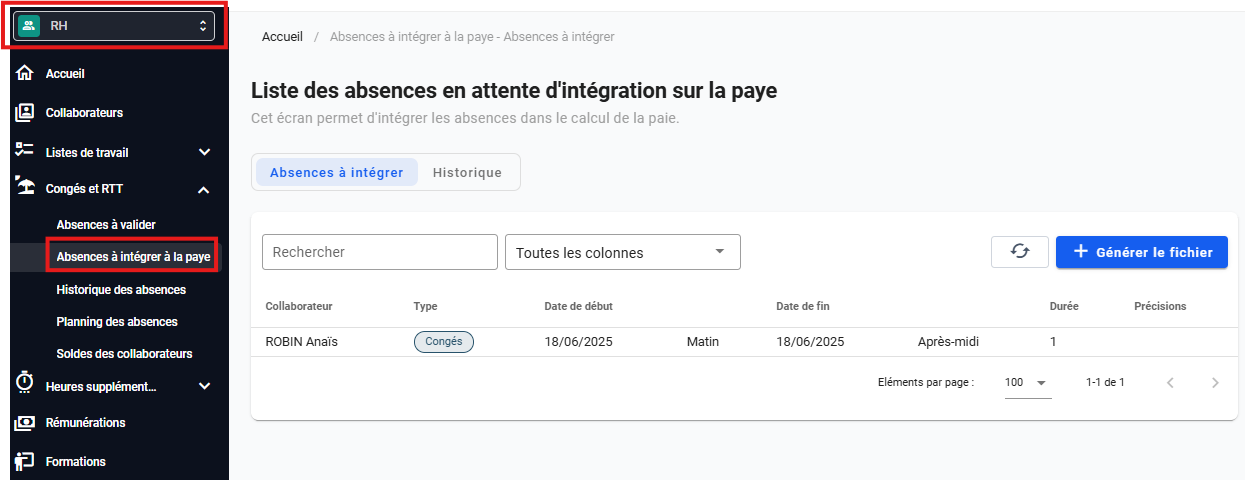
📌 Vous accédez ainsi à la liste des absences en attente d’intégration sur la paie. Cet écran permet d’intégrer les absences dans le calcul de la paie.
- Restez sur l’onglet par défaut : « Absences à intégrer ».
- La liste des absences à intégrer apparaît.
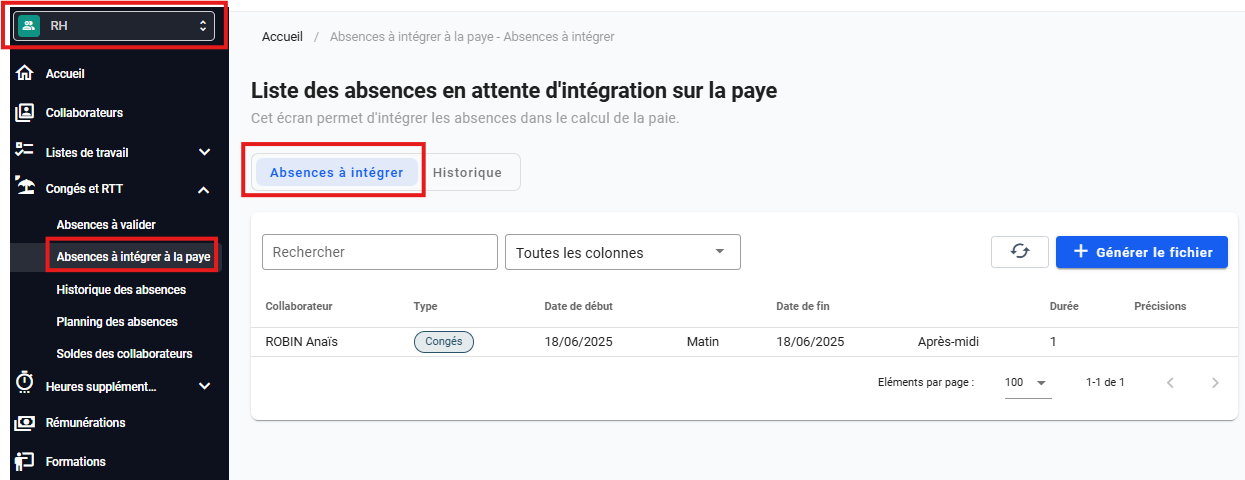
- Cliquez sur
→ Un message de demande de confirmation apparaît et vous demande si vous souhaitez en effet générer le fichier des absences.
📌 Une fois le fichier généré, une fenêtre s’affiche et vous pouvez télécharger le fichier en cliquant sur « Télécharger » :
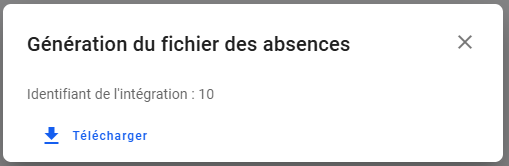
Le fichier est ensuite disponible sous format EXCEL, que vous pouvez transmettre à votre gestionnaire paie.
⚠️ Les Codes Paie sont ceux utilisés sur le logiciel MySilae.
📌 Vous pourrez consulter tous les fichiers d’intégration paie générés dans l’onglet « Historique ».
✅ Vous maîtrisez désormais la gestion des absences dans le module RH !