
Comprendre la fiche collaborateur dans le module RH
Dans Karanext, les informations du dossier RH d’un collaborateur sont regroupées dans sa fiche collaborateur.
📌 Pour créer un collaborateur, vous pouvez consulter « Créer des collaborateurs, contrats de travail et avenants».
Les onglets de la fiche collaborateur
➕ Comprendre les différents onglets de la fiche collaborateur :
1. Suivi du planning

Fait référence à la saisie faite/à faire des feuilles de temps.
Un statut est indiqué en face de la période :

Nouvelle = Feuille des temps à saisir.
Clôturé = Feuille des temps saisie donc clôturée.
2. Absences

📌Cet onglet donne la liste de toutes les absences, en précisant le type et le statut (c’est-à-dire l’état de la demande d’absence) :
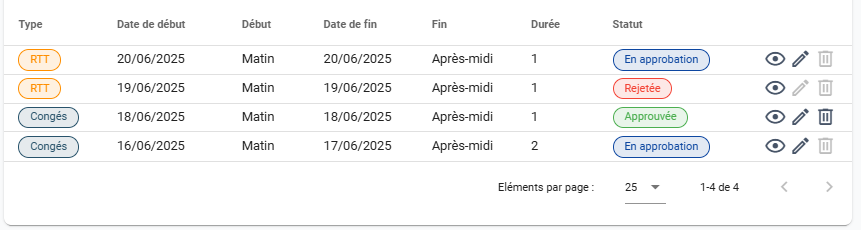
Vous avez la possibilité de visualiser les détails, de modifier ou supprimer la demande :
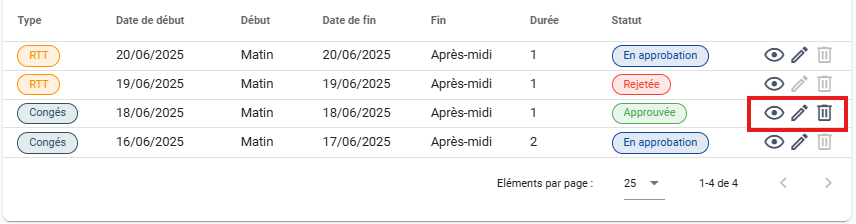
⚠️ Toute modification viendra impacter la feuille des temps concernée.
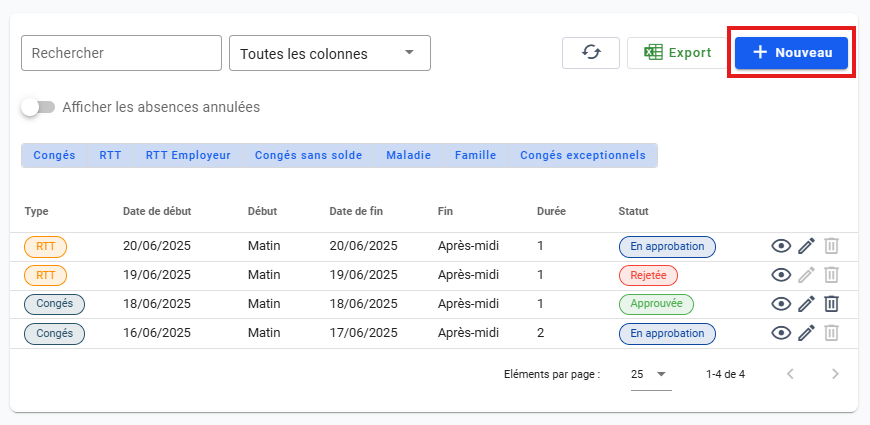
✏️ En cliquant sur "+ Nouveau" vous pouvez ajouter une nouvelle absence
3. Contrats et avenants
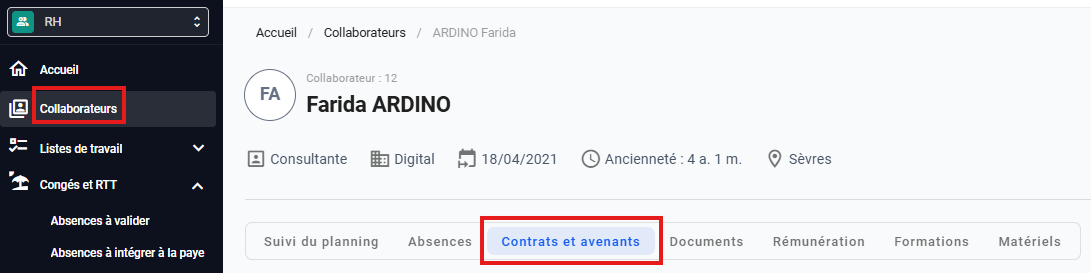
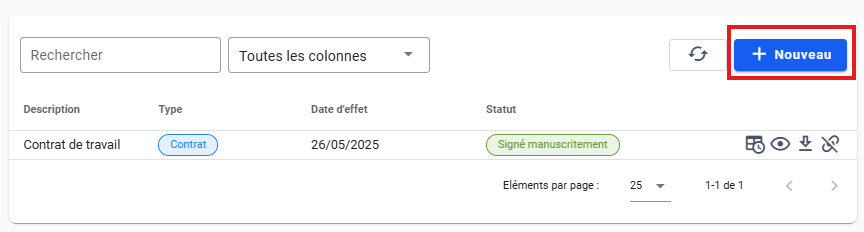
Dans cet onglet, vous retrouvez la liste des contrats et avenants du collaborateur.

✏️ Vous pouvez :
- Afficher l’historique
- Consulter
- Télécharger
- Désaffecter.
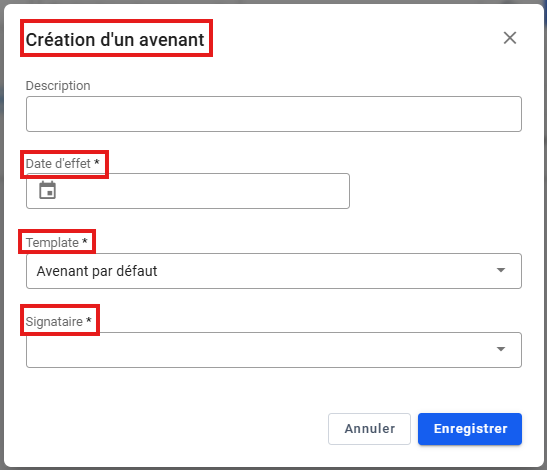
En cliquant sur "+ Nouveau" vous pouvez créer un nouvel avenant au collaborateur (si un contrat de travail existe déjà)
4. Documents
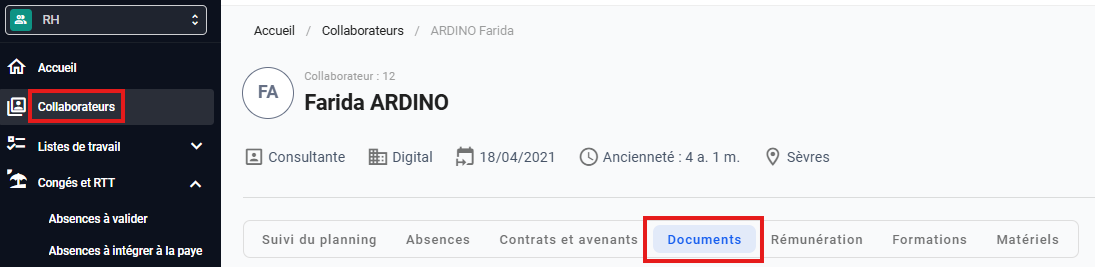
📌Cet onglet vous liste tous les documents affectés au collaborateur.
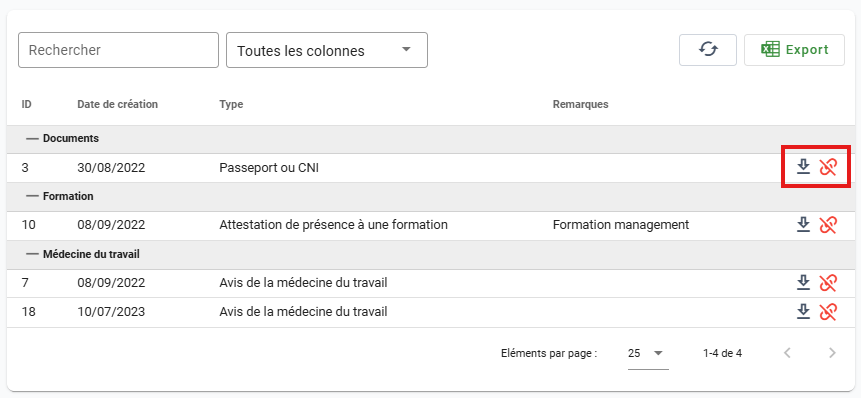
✏️ Vous pouvez télécharger ou désaffecter un document.
📌Lorsque le document est désaffecté, il retourne dans la bannette des documents en attente de traitement.
5. Rémunération
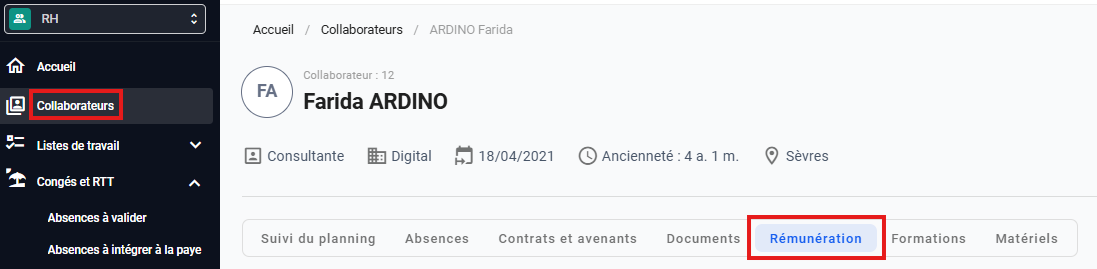
📌Cet onglet vous donne toutes les informations au sujet de la rémunération du collaborateur.
✏️ En cliquant sur chaque ligne de cette liste, vous pouvez consulter le détail de la rémunération (et les derniers versements d’avantages). Cette page vous donne également accès à l’information quant au coût standard retenu.
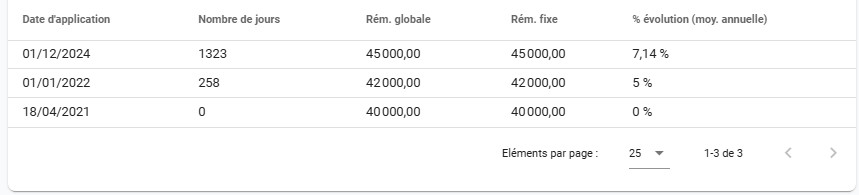
✏️ En cliquant sur "+ Nouveau", vous pouvez ajouter une nouvelle augmentation de la rémunération du collaborateur.
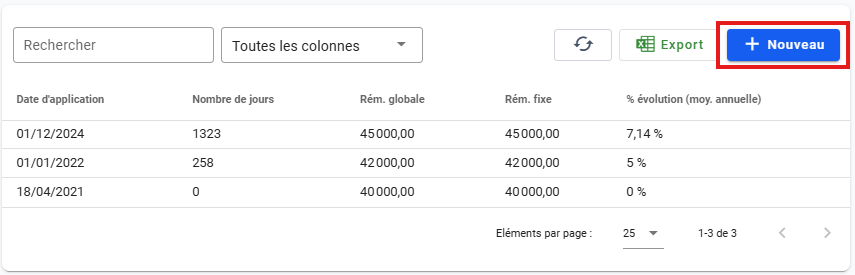
6. Formations
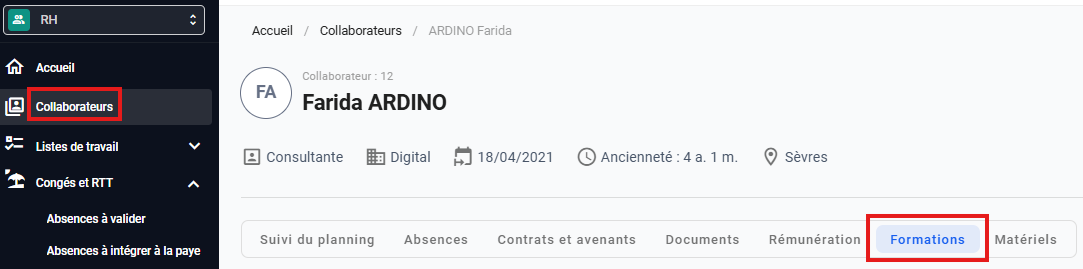
📌Différentes informations sont présentes dans cet onglet :
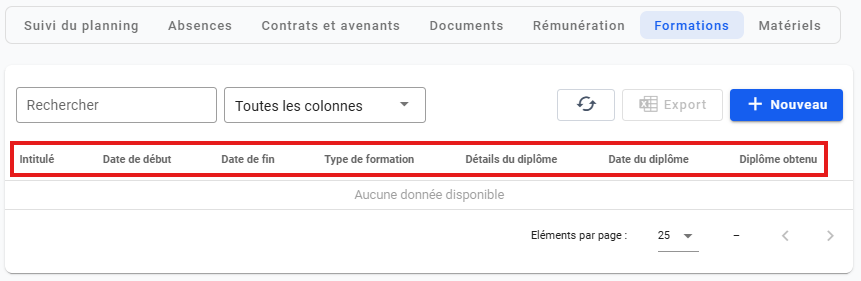
Ces informations sont renseignées lorsqu’un document est affecté au collaborateur (via la DEMAT : Attestation de présence à une formation, prise en charge d’une formation, certification…).
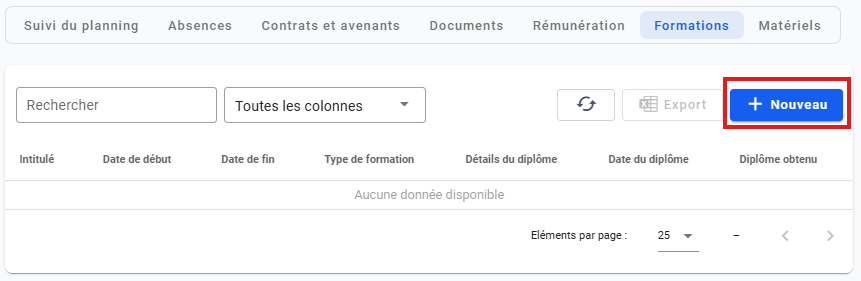
✏️ En cliquant sur "+ Nouveau", vous pouvez créer une formation (en renseignant tous les champs demandés).
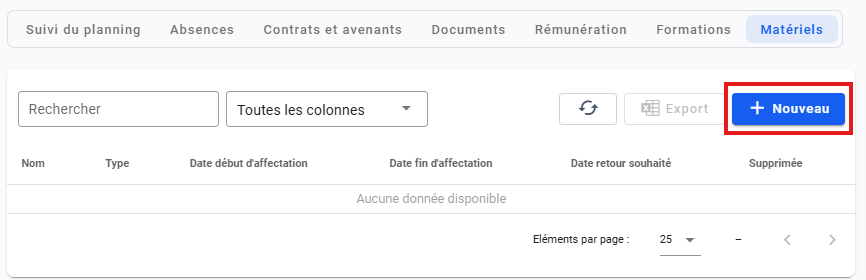
7. Matériels
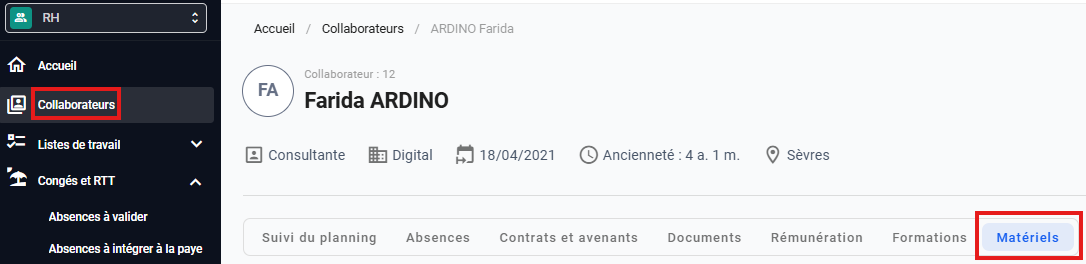
📌 Différentes informations sont présentes dans cet onglet :
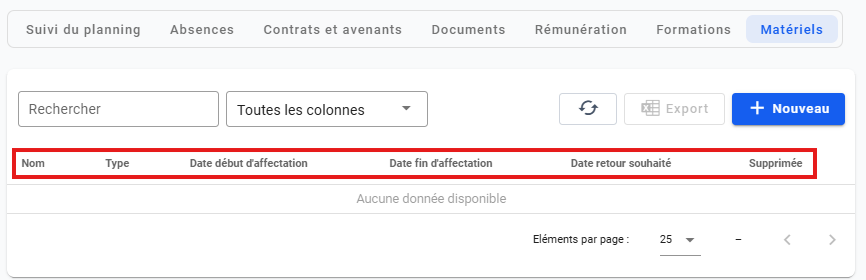
Ces informations sont renseignées lorsqu’un document est affecté au collaborateur (via la DEMAT).
✏️ En cliquant sur " + Nouveau ", vous pouvez créer une nouvelle affectation de matériel au collaborateur (en renseignant tous les champs demandés).
La fiche collaborateur n'a désormais plus de secret pour vous !
Vous pouvez continuer à explorer le module RH en créant un nouveau collaborateur et contrat de travail.