
Facturer les projets et suivre l’avancement de facturation dans l’ERP Karanext
Une fois votre client et projet créés, vous pouvez gérer l’émission, l’envoi et le suivi des factures dans Karanext.
Accéder à la facturation
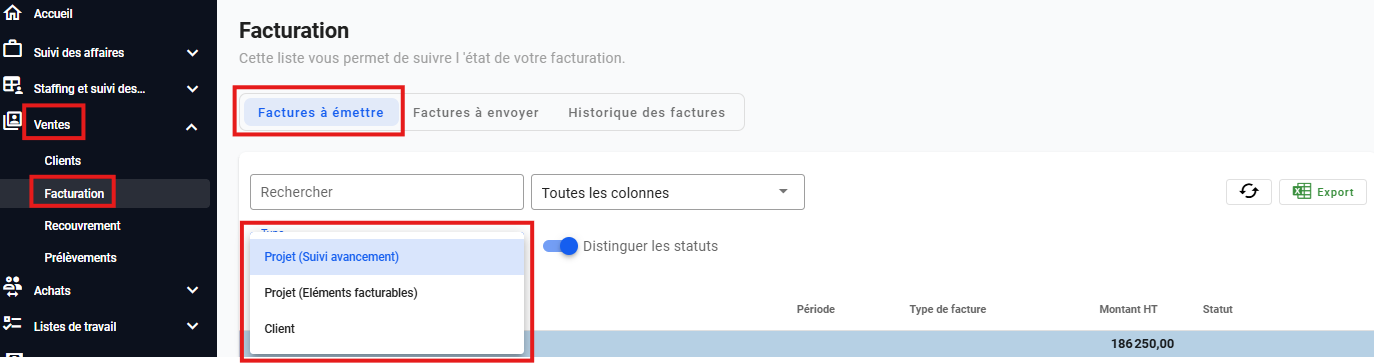
Allez dans le module « Ventes » puis "Facturation".
Ce module comporte 3 onglets :
- Factures à émettre
- Factures à envoyer
- Historique des factures.

📌 Karanext alimente automatiquement les factures à émettre selon :
- Les projets créés
- Le temps saisi ou l’avancement renseigné.
Émettre une facture (suivi d’avancement)
➕ Etapes d'émission d'une facture :
- Dans "Ventes" → "Facturation" → rester dans l'onglet par défaut "Factures à émettre".
- Dans le menu de recherche, vous pouvez sélectionner le « Type » afin d’avoir la liste déroulante des différentes possibilités de regroupement des lignes (par client, projet, mois ou situation d’avancement).
Exemple :
- Un client avec 3 projets → regroupe les factures du client
- Un projet avec avancement mensuel → une facture par situation.
- Sélectionnez un projet dans "Factures à émettre"
➕ Etapes spécifiques d'émission d'une facture à l'avancement :
- Choisissez le mois de facturation
- Karanext affiche :
- Les phases à facturer - (En vert dans l'exemple ci-dessous)
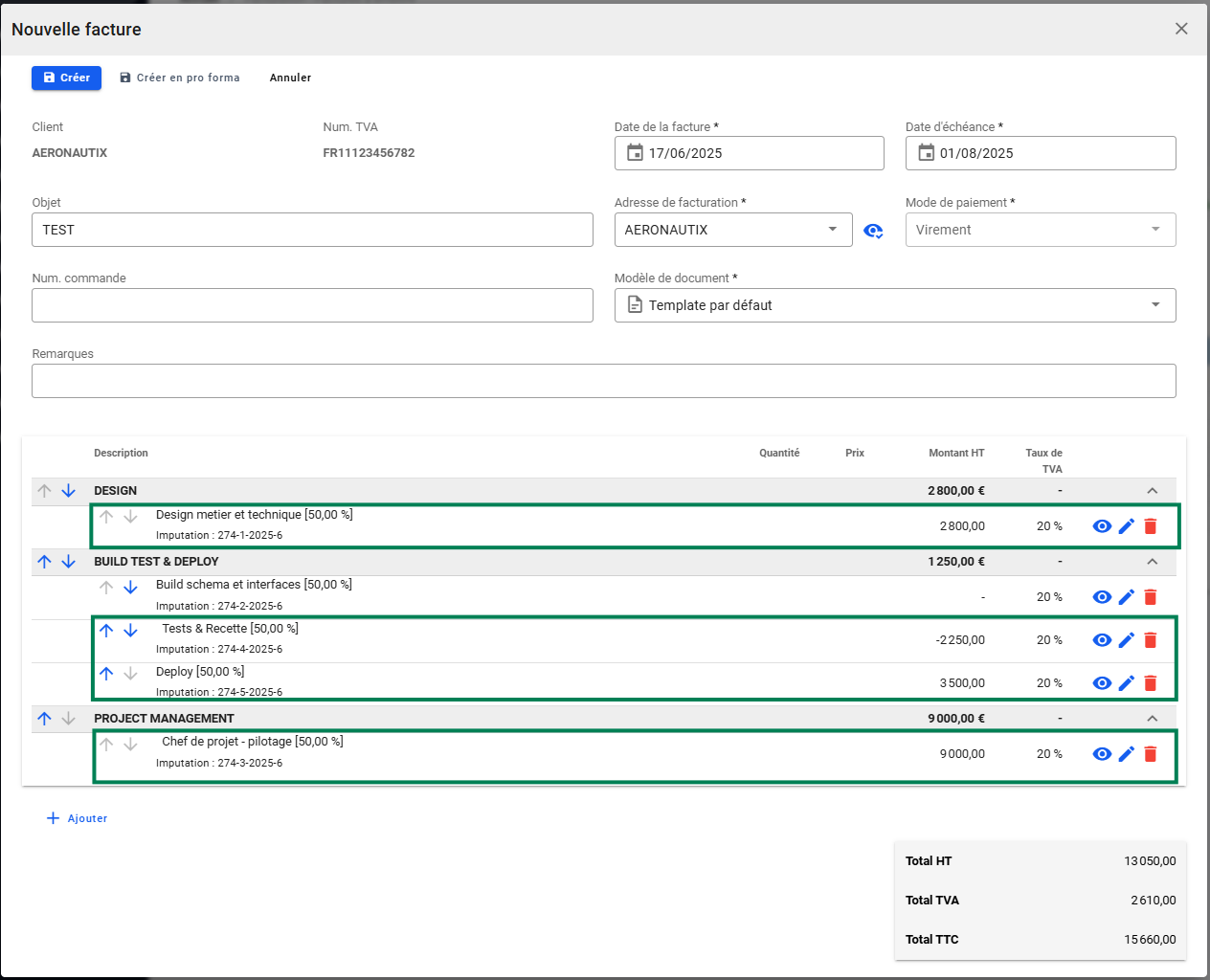
- Les phases déjà facturées ou non facturées - (En rouge dans l'exemple ci-dessous)
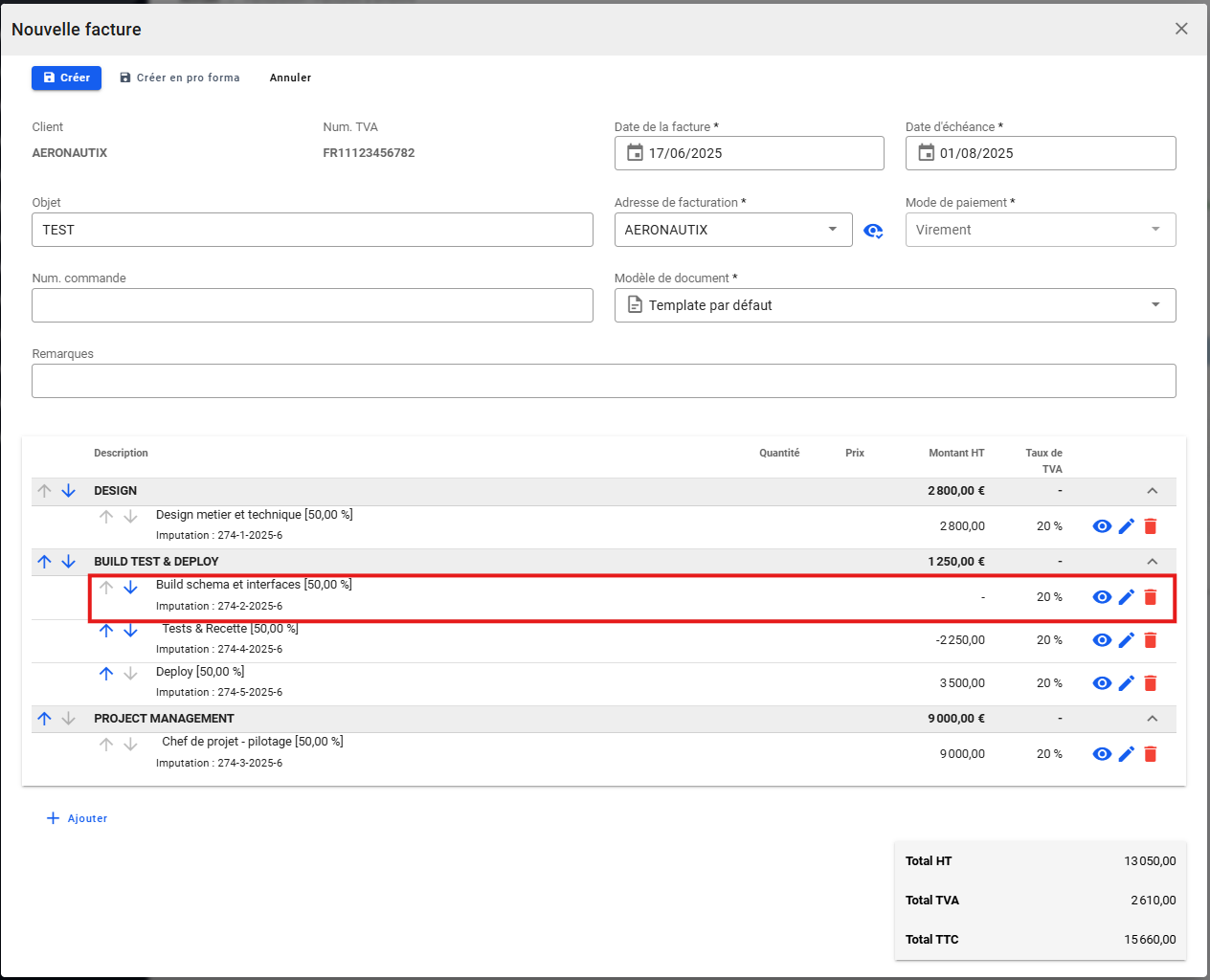
- Le pourcentage d’avancement par phase : sur la facture éditée (et dans le projet).
📌 Ceci permet de générer une facture cumulative, claire et complète.
Personnalisation de la facture
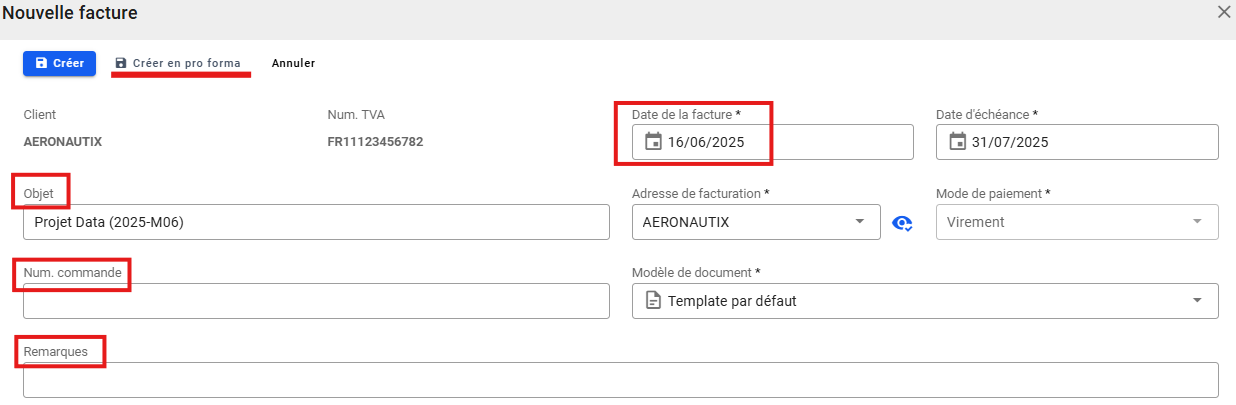
- Modifiez le libellé (objet de la facture).
- Renseignez un numéro de commande (pré-rempli si déjà dans la fiche affaire).
- Modifiez l’adresse de facturation si besoin (action possible directement dans la fiche de l’affaire).
- Vérifiez le mode de règlement.
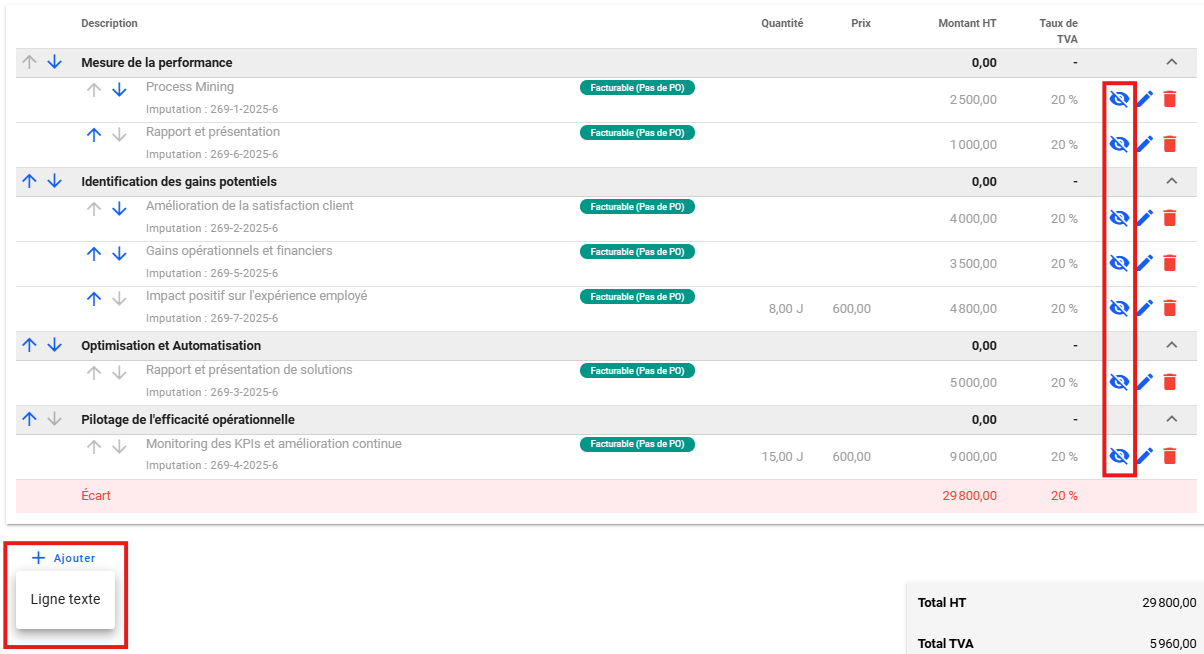
- Reclassez les lignes avec les flèches à gauche au bout de chaque ligne.
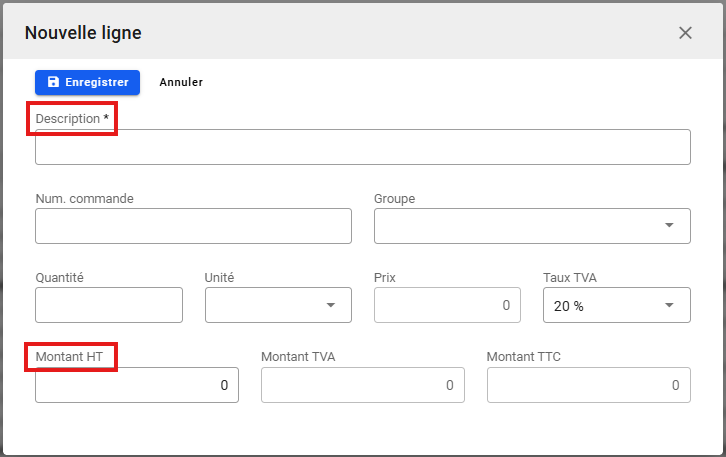
- Regroupez les lignes → pour ce faire, vous pouvez camoufler les lignes qu’il vous faut en cliquant sur
puis en cliquant sur
pour créer une seule ligne.
- Supprimez une ou plusieurs lignes en cliquant sur
.
⚠️ Cela impactera le montant de la facture uniquement pour cette émission.
📌 Conservez ou modifiez la date de la facture (par défaut, la date renseignée est la date de situation).
⚠️ Modifier la 1ère facture d’un mois affecte toutes les suivantes → à faire avec prudence.
Générer la facture
- Cliquez sur
.
⚠️ Une facture créée est non modifiable et non supprimable.
→ En cas d’erreur, vous devrez créer un avoir.
📌 Utilisez l’option pro forma pour prévisualiser avant validation.
✅ Lorsque vous créez la facture (ou le pro forma), la facture disparaît des « Factures à émettre » et passe dans « Factures à envoyer ».
Envoyer la facture
Rendez-vous dans « Factures à envoyer » : vous trouverez toutes les factures non envoyées.
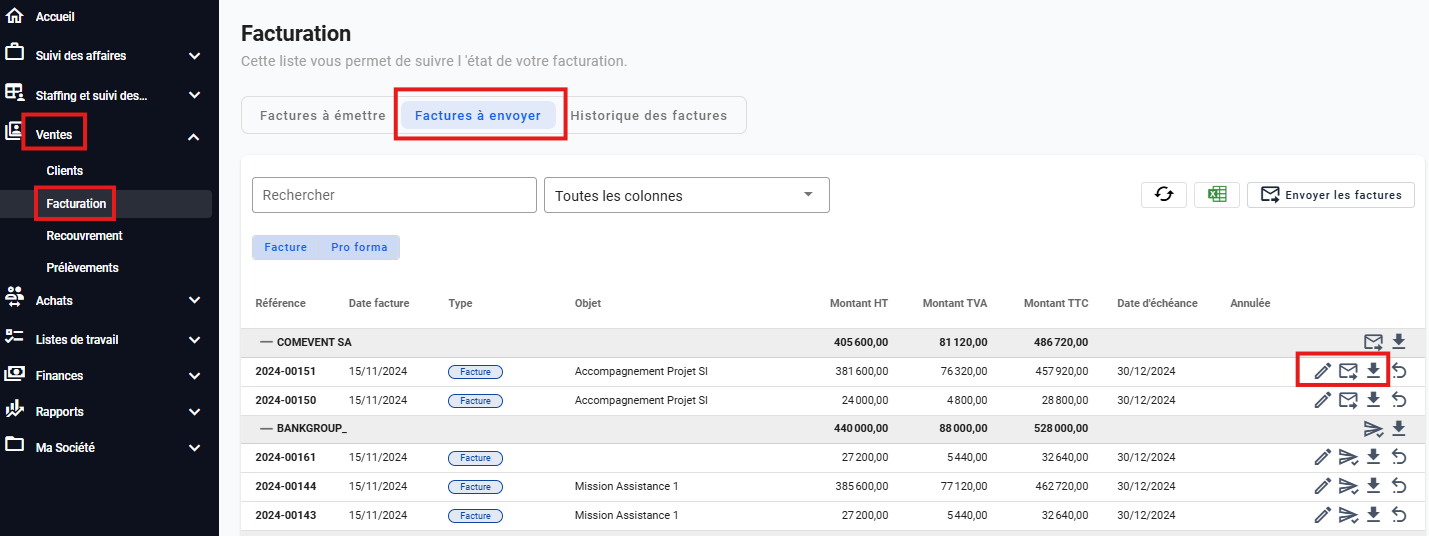
Icônes disponibles :
- L’icône
→ envoi électronique de la facture (l’adresse e-mail du destinataire s’affiche).
- L’icône
→ pour marquer les factures envoyées (et dont l’envoi se fait en dehors de KARANEXT).
- L’icône
→ Pour télécharger la facture PDF.
- L’icône
→ Pour modifier la facture.
Consulter l’historique de facturation
- Naviguez dans l’onglet « Historique des factures » pour :
- retrouver toutes les factures émises
- rechercher par affaire ou client.

📌Vous pouvez également retrouver une facture d’une affaire directement dans sa fiche à l’onglet « factures ».
Suivi de l’avancement de facturation d'un projet
Étapes :
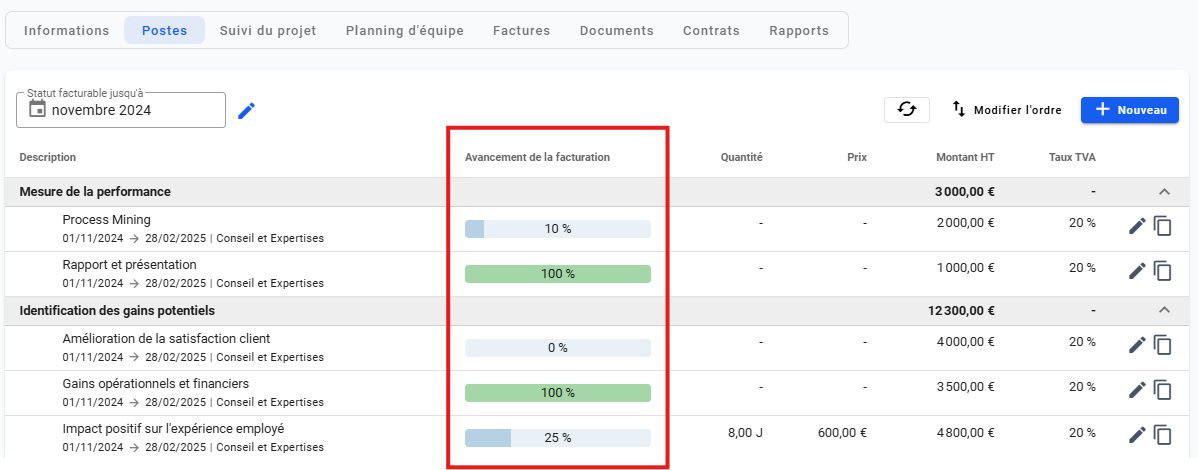
- Accédez à la fiche projet
- Allez dans l’onglet
Postes - Consultez la 2ème colonne du tableau :
→ % de facturation par phase.
- Informations comptables et configuration
- Paramétrage des comptes comptables : via le support Karanext
- Karanext permet une configuration client par client, projet par projet.
Module Finances > Comptabilité > Écritures comptables
- Si la configuration n’est pas faite, les factures apparaissent avec le compte temporaire 999.
En résumé
| Étape | Module / Action |
|---|---|
| Émettre une facture | Ventes > Facturation > Factures à émettre |
| Personnaliser | Libellé, lignes, mode de règlement, date |
| Envoyer | Factures à envoyer |
| Suivre | Historique des factures ou Fiche projet > Postes |
| Comptabilité | Finances > Comptabilité > Écritures |
✅ Vous êtes maintenant prêt à créer vos factures clients et à les envoyer !