
Saisie des temps dans Karanext
Dans Karanext, chaque collaborateur peut saisir son temps passé sur les missions auxquelles il est affecté, via :
- le portail interne
- un accès externe (via un lien sans connexion)
⚠️ Pré-requis
Vous devez être affecté aux missions pour pouvoir les voir dans votre feuille de temps.
👉 Si une mission est manquante, demandez à votre manager de vous y affecter.
Saisir ses temps via le portail
🔄 Accès à la feuille de temps :
- Allez dans votre Portail.
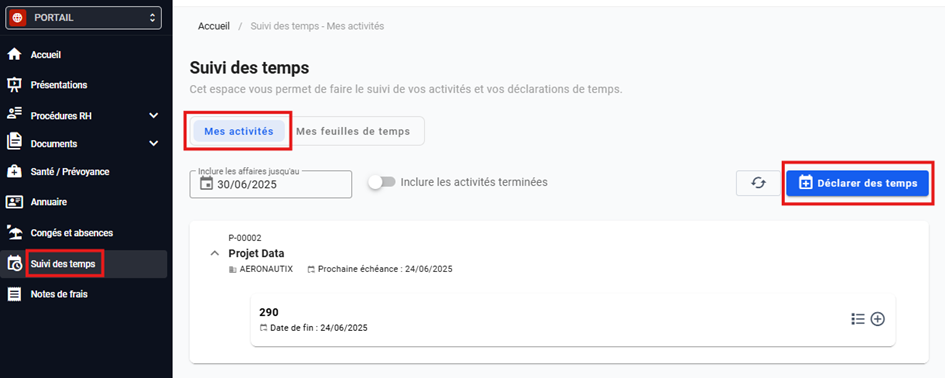
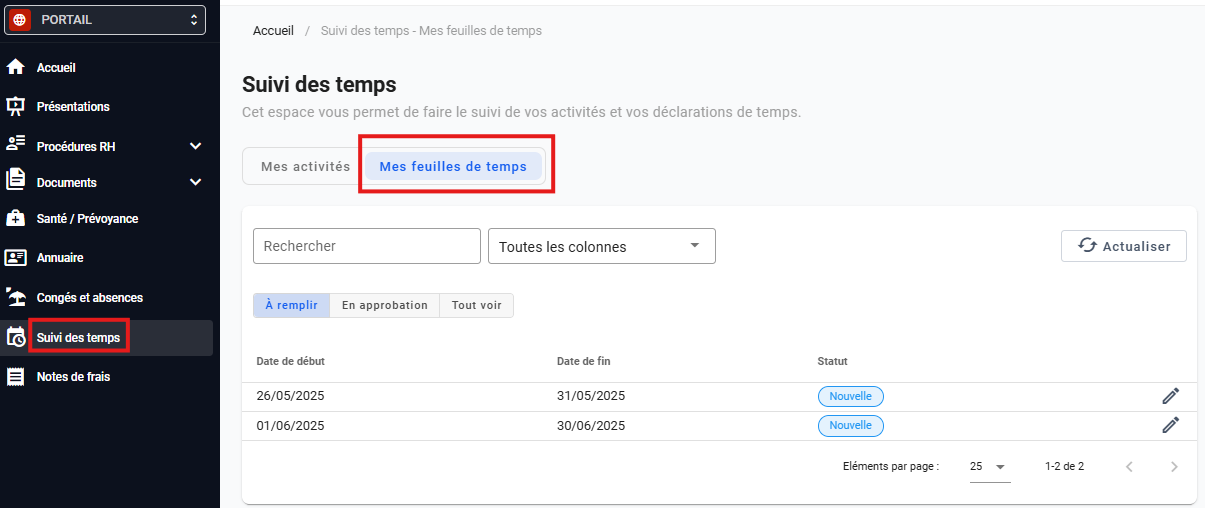
- Rendez-vous ensuite dans le menu « Suivi des temps ».
📌 2 modes d'affichage :
- Par activité (onglet par défaut)
- Par feuille des temps (vue mensuelle).
Etapes de saisie par activité :
- Cliquez sur « Déclarer des temps ».
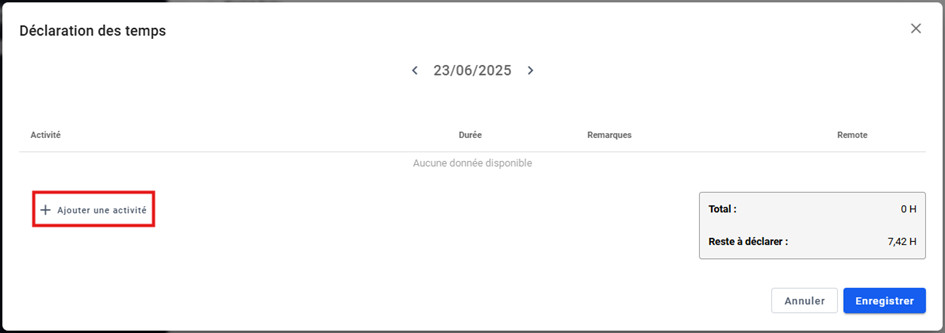
- Cliquez sur « + Ajouter une activité ».
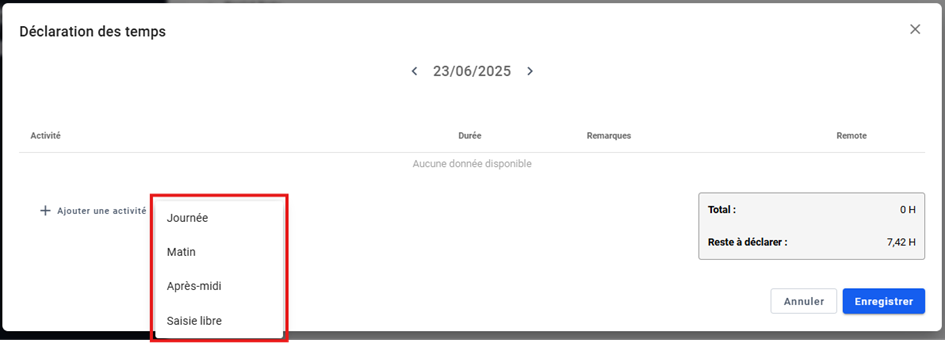
- Choisissez un mode de saisie :
- Journée complète
- Matin / Après-midi
- Saisie libre (saisie illimité d'activité)
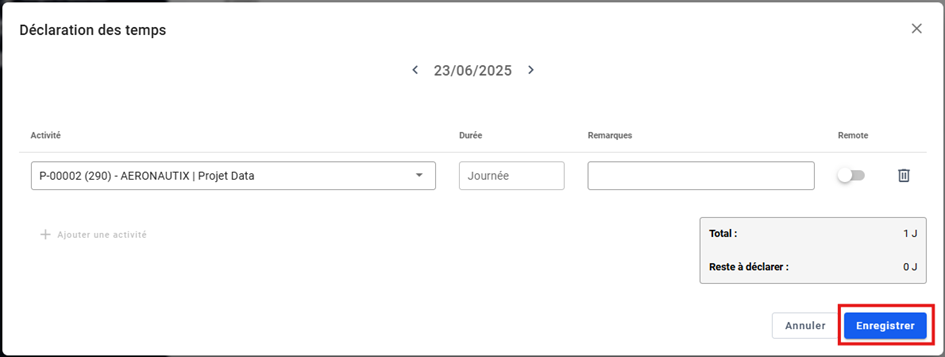
- Sélectionnez une activité (mission ou thème : congés, formation, etc.) puis cliquez sur « Enregistrer ».
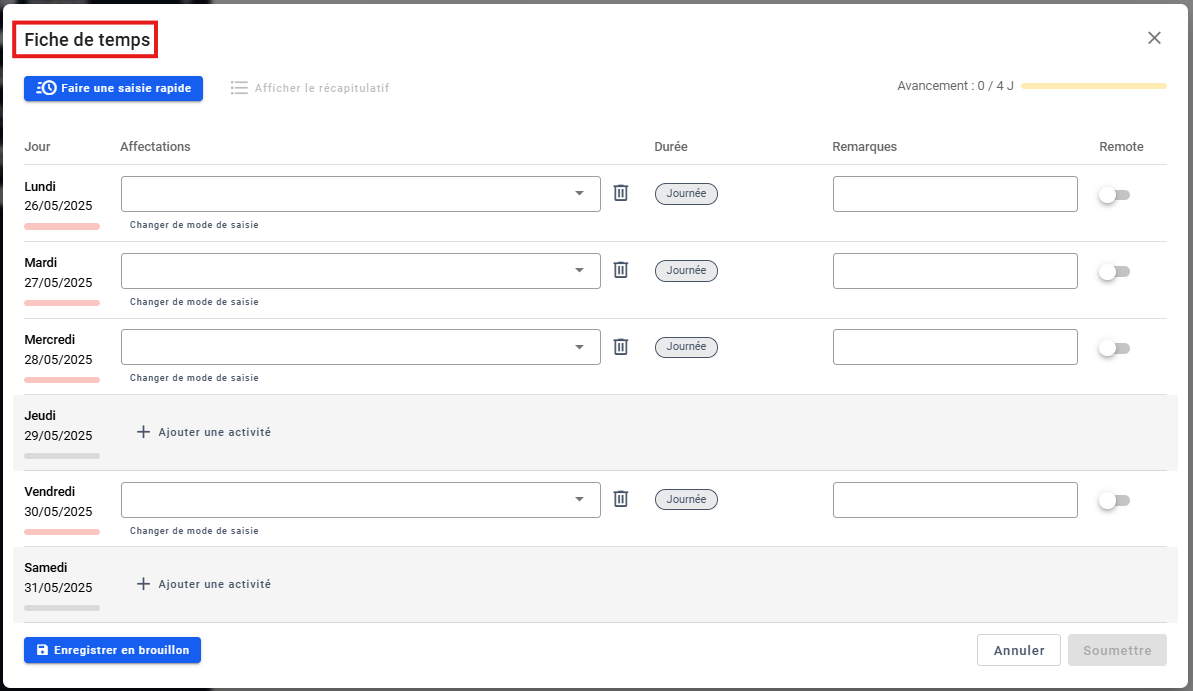
- Faites une saisie rapide des temps grâce au bouton "Faire une saisie rapide" :
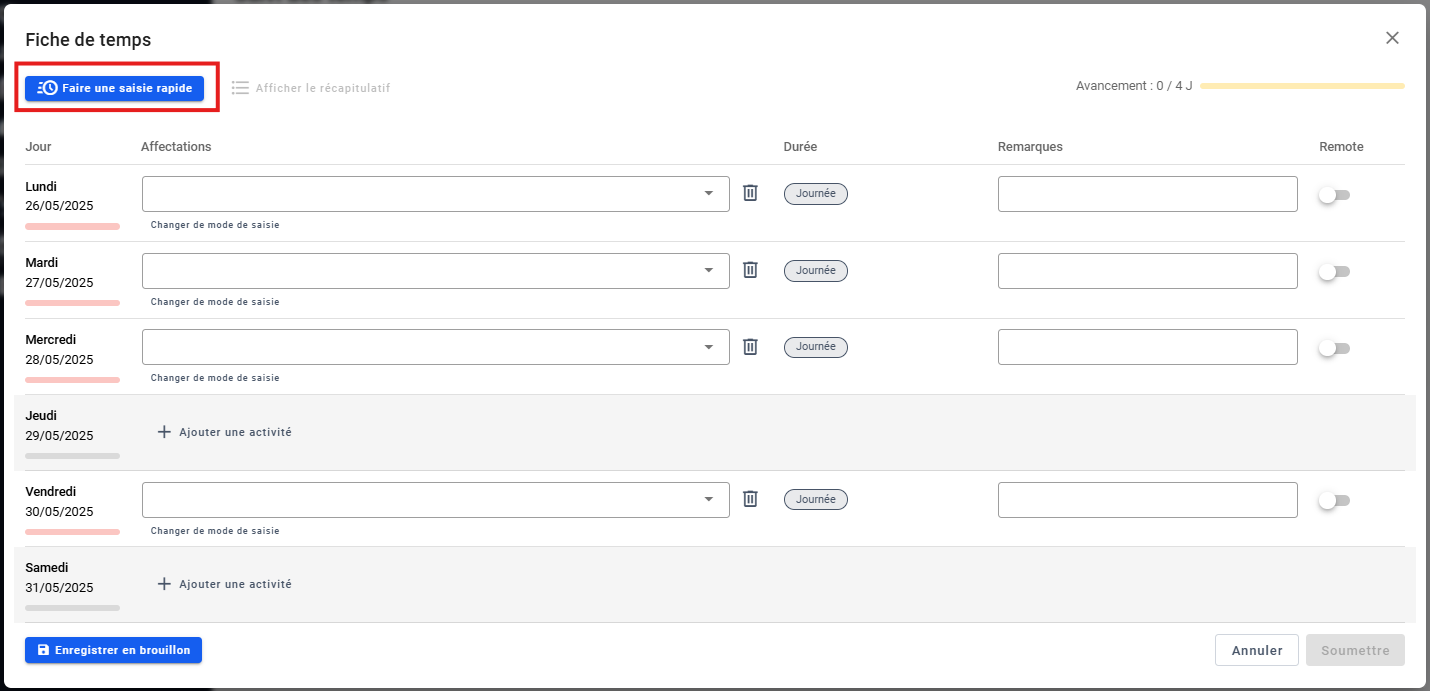
📌 En cliquant dessus, vous arrivez sur une fenêtre appelée "Saisie rapide d'une fiche de temps". Cette option vous permet de saisir une même activité donnée sur une période donnée.
Par exemple : Animation de pôle du 26/05/2025 au 31/05/2025.
1. Sélectionnez l'affectation
2. Saisissez la période souhaitée qui sera impactée par cette saisie rapide.
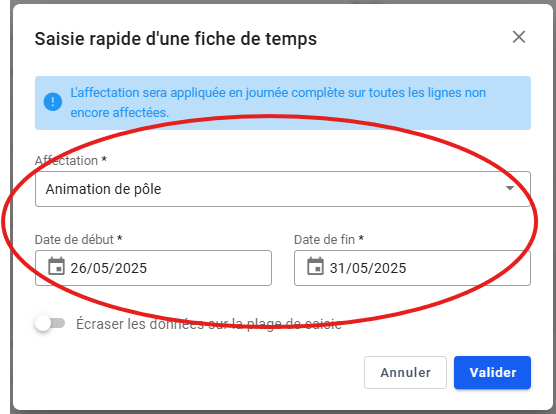
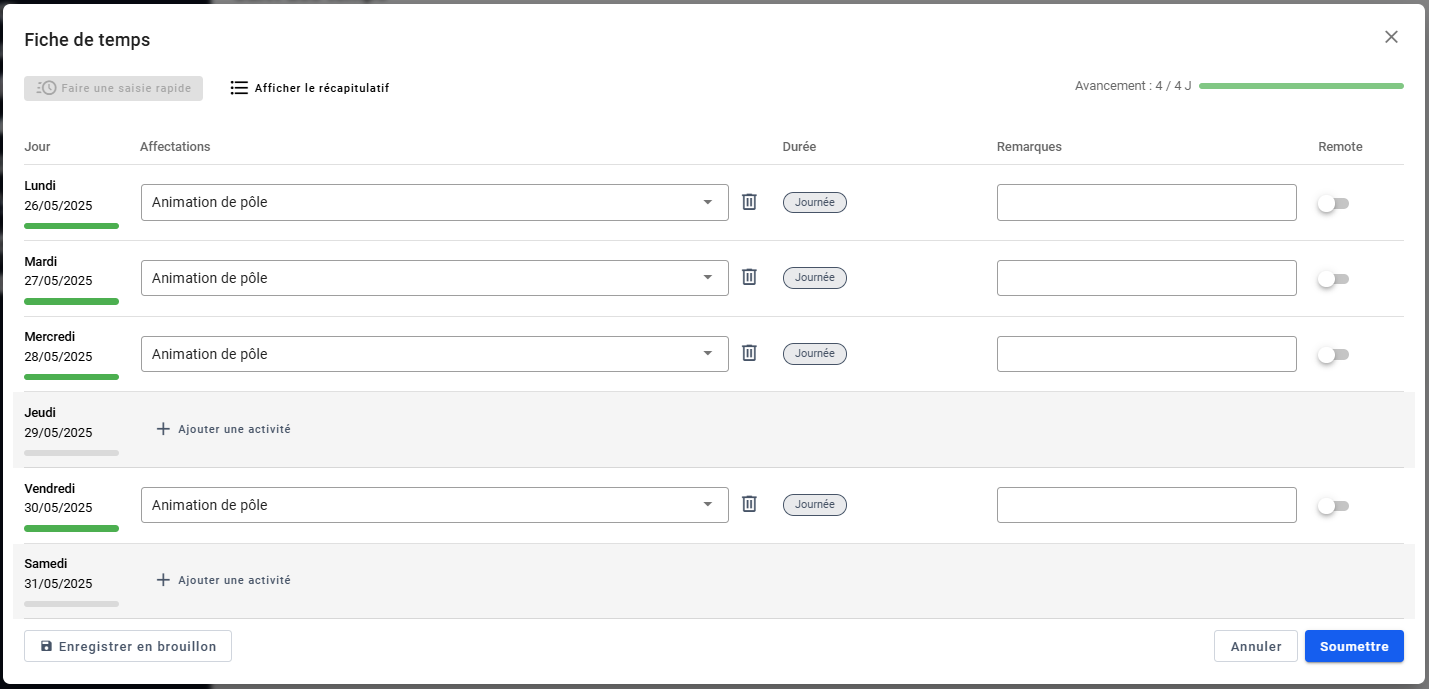
Toute la période sélectionnée est ainsi remplie par "Animation de pôle" grâce à la saisie rapide.
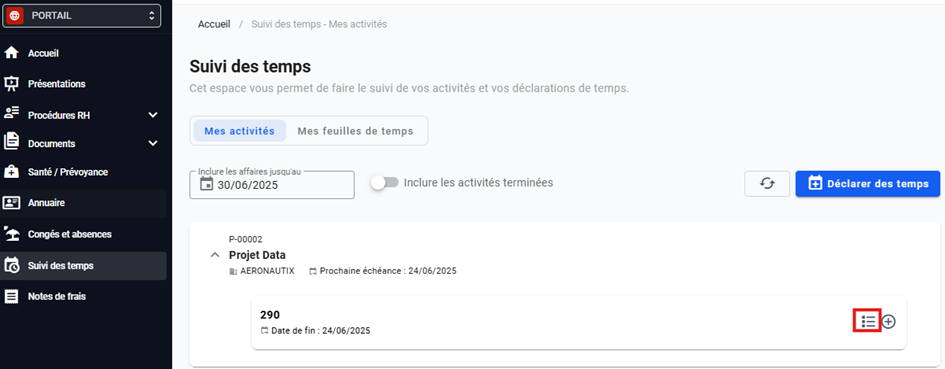
- Retrouvez ensuite votre/vos activité(s) dont la saisie du temps a été faite.
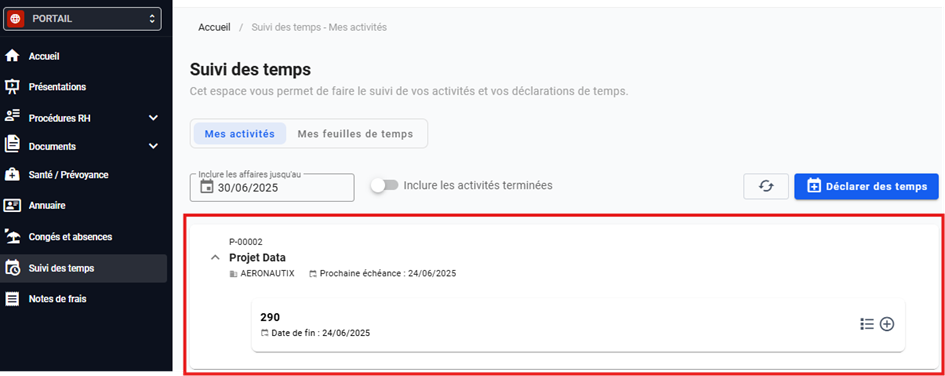
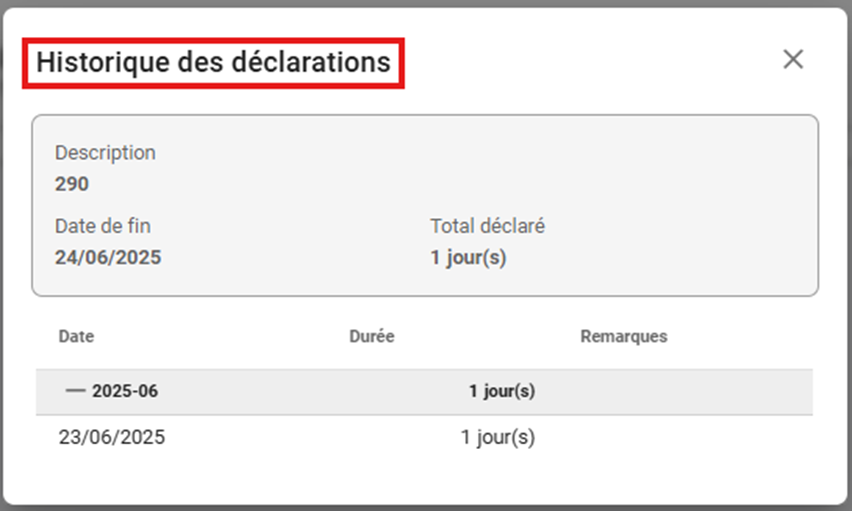
- Cliquez sur l’icône qui permet d’ouvrir l’historique des déclarations.
- Retrouvez toutes les informations concernant vos déclarations effectuées.
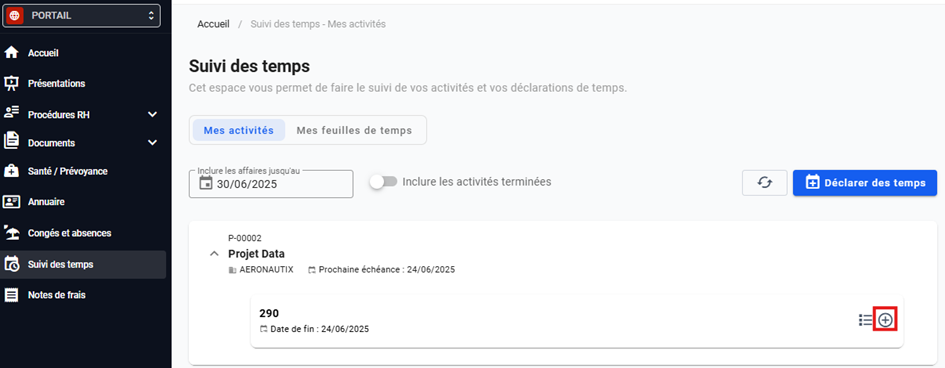
- Cliquez sur l’icône qui permet de déclarer du temps.
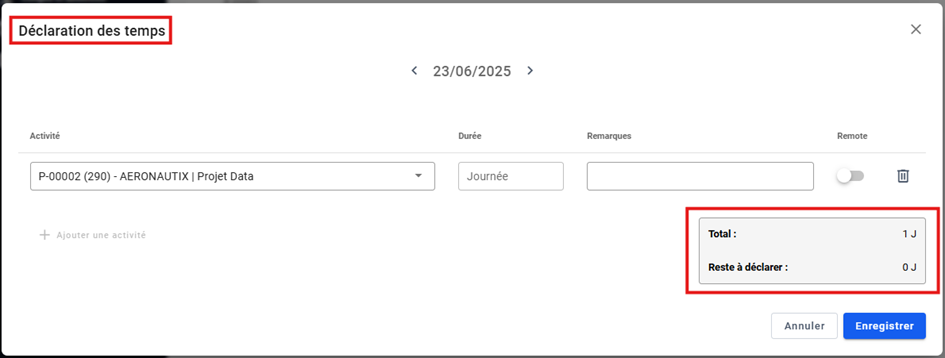
- La fenêtre de la déclaration des temps s’ouvre.
Ici, vous n'avez aucun temps à déclarer car total à 1 J et reste à déclarer à 0 J.
Etape de saisie par feuille de temps mensuelle
- Accédez à l'onglet "Mes feuilles de temps"
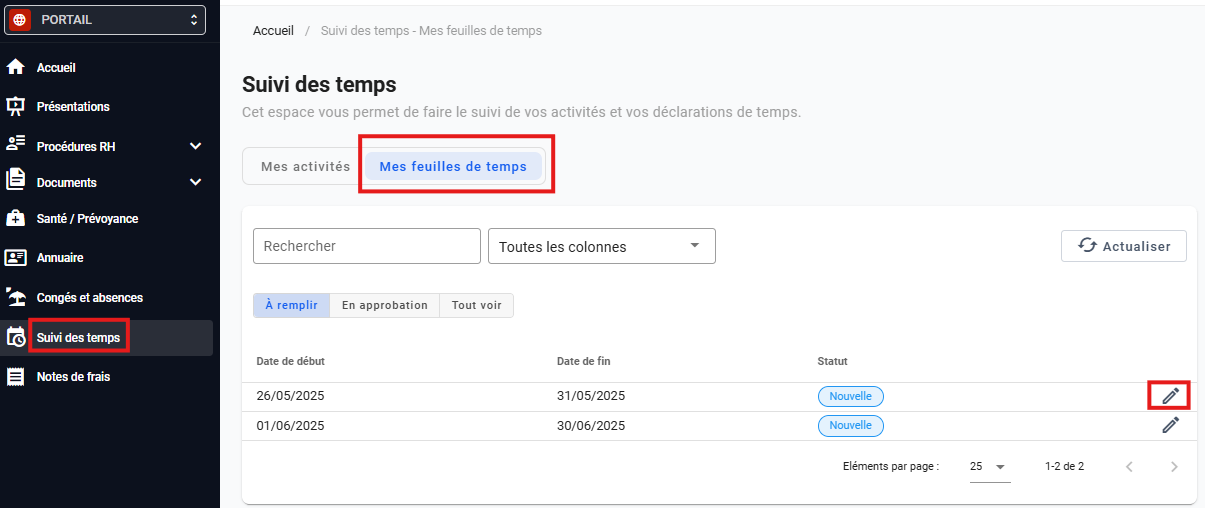
- S’affiche ici la feuille des temps du mois en cours, à remplir puis à valider pour transmission au responsable.
- Cliquez sur l'icone crayon pour remplir la feuille de temps.
- La fiche des temps à saisir apparaît.
📌 Vous pouvez changer la période via le bouton "Changer de mode de saisie".
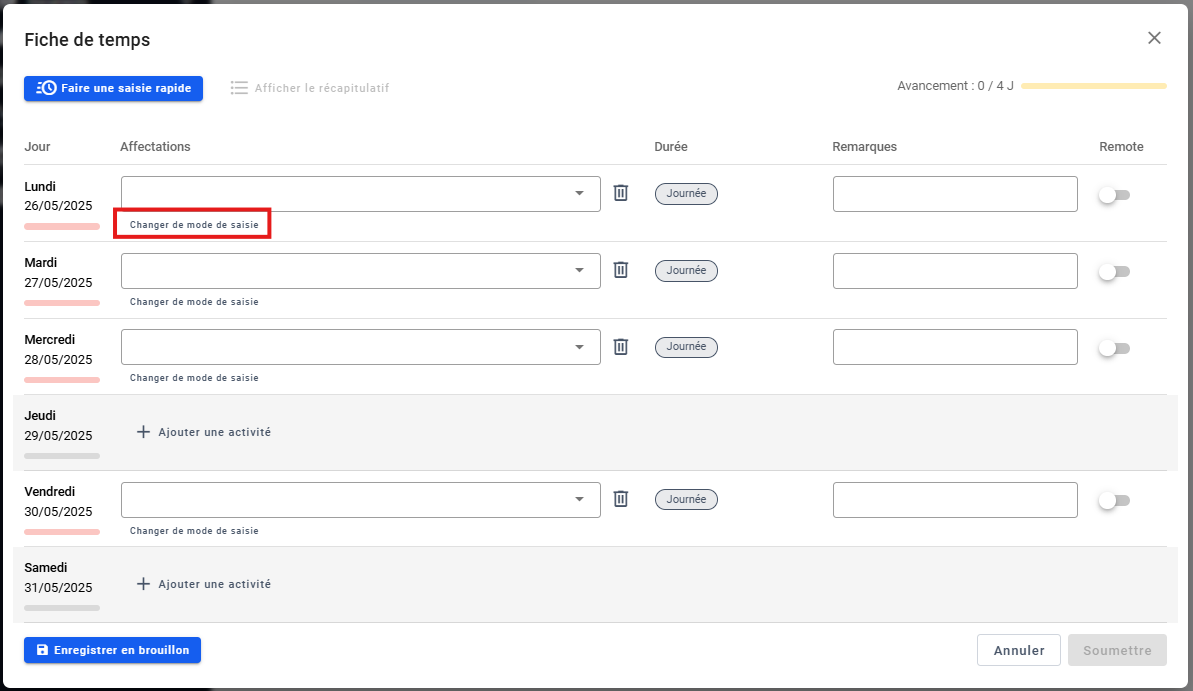
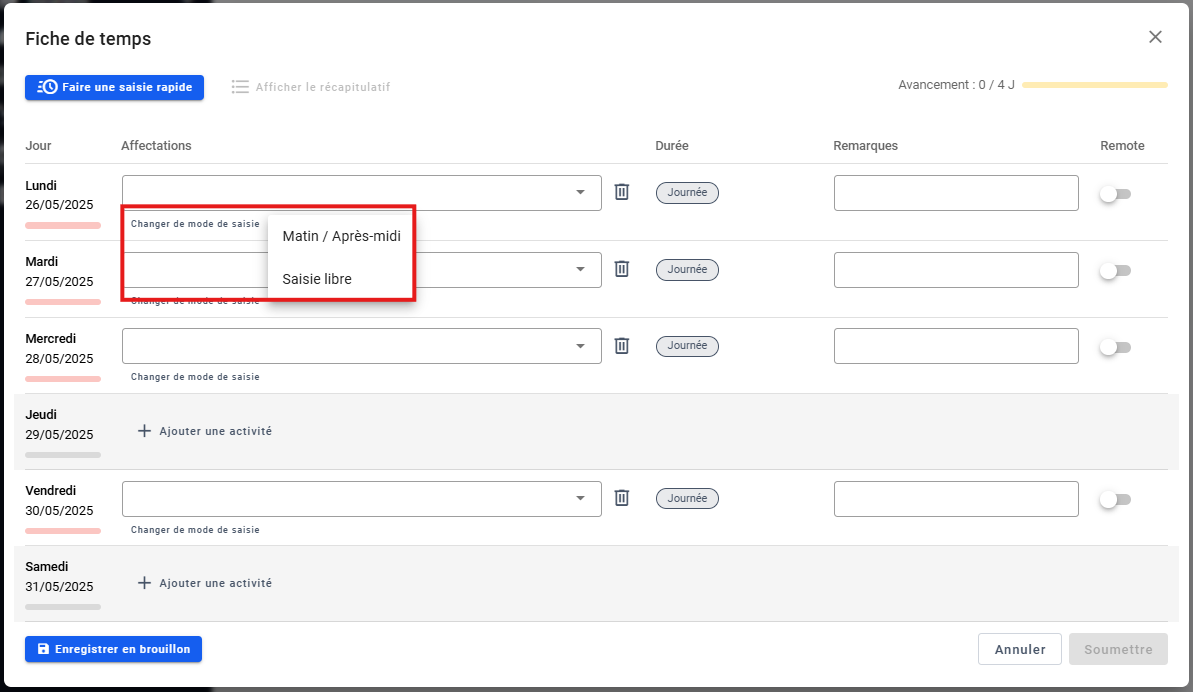
🧾 Modes de saisie disponibles :
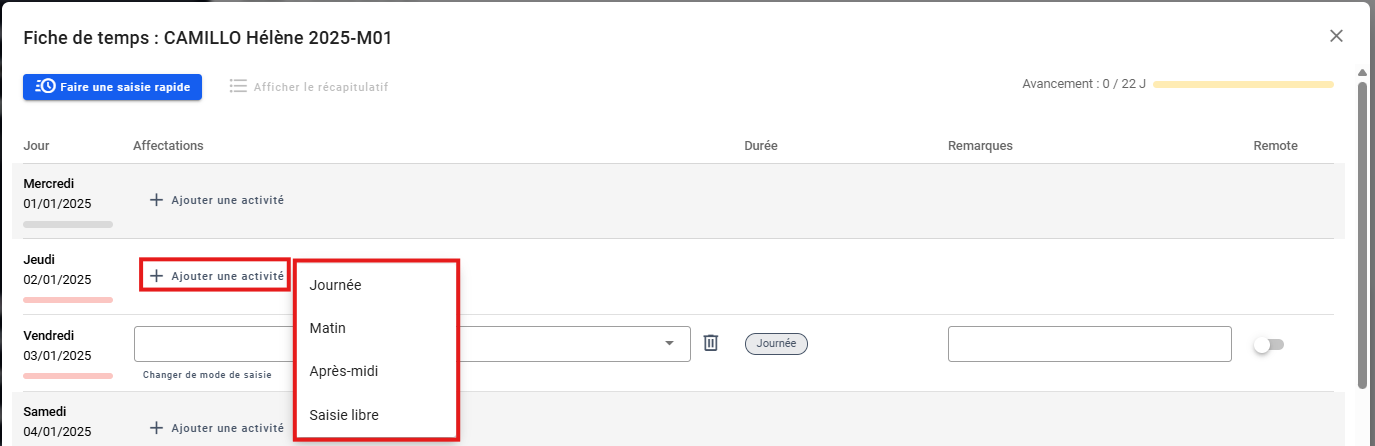
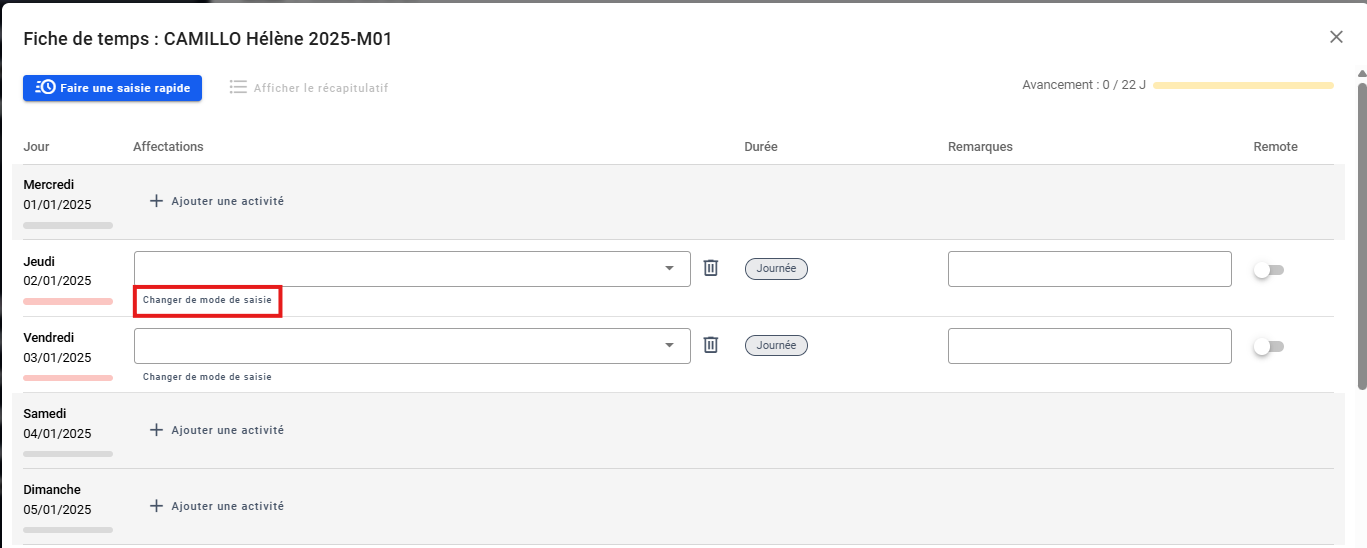
- Journée complète
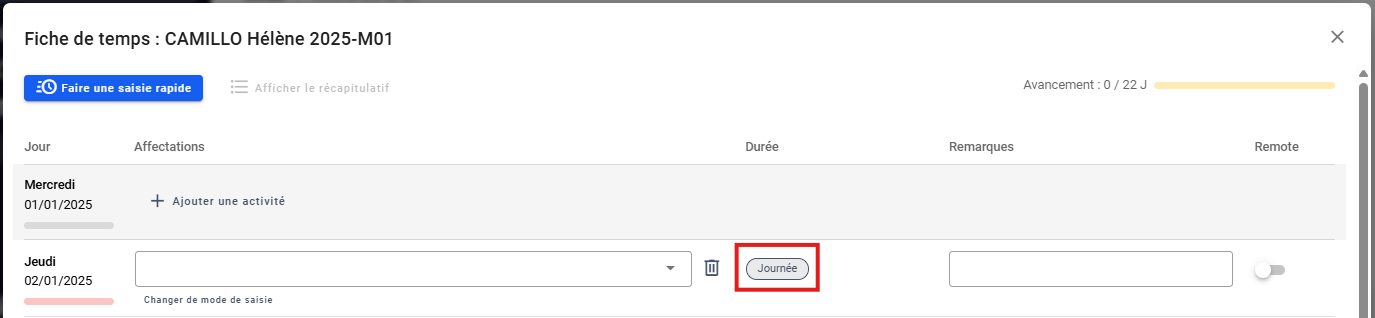
- Matin / Après-midi
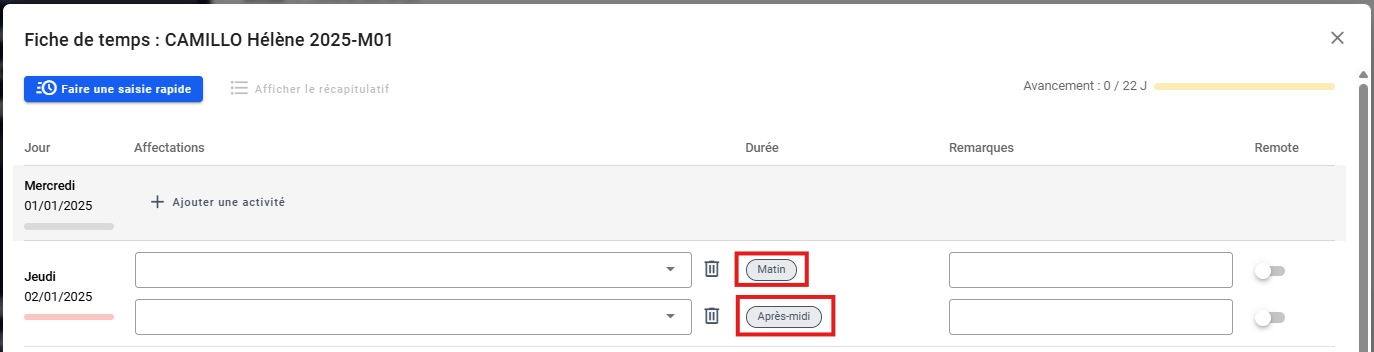
- Saisie libre (saisie précise, c’est-à-dire que vous pouvez ajouter autant d’activité que nécessaire en cliquant sur « + Ajouter une activité »).
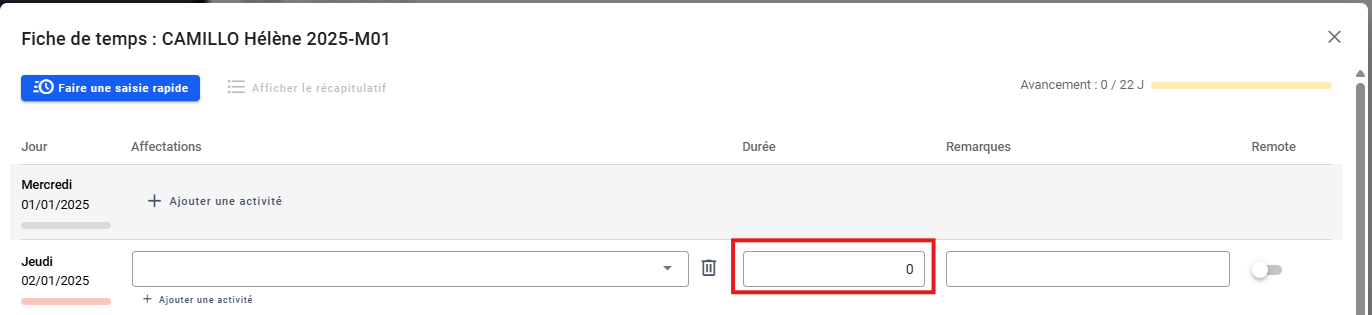
➕ Ajouter une activité :
- Cliquez sur le bouton "+ Ajouter une activité"
- Dans la liste déroulante, sélectionnez :
- Un projet ou mission
- Ou un thème :
Congés,Formation,Animation de pôle,RTT,Maladie, etc.
- Saisissez le temps correspondant.
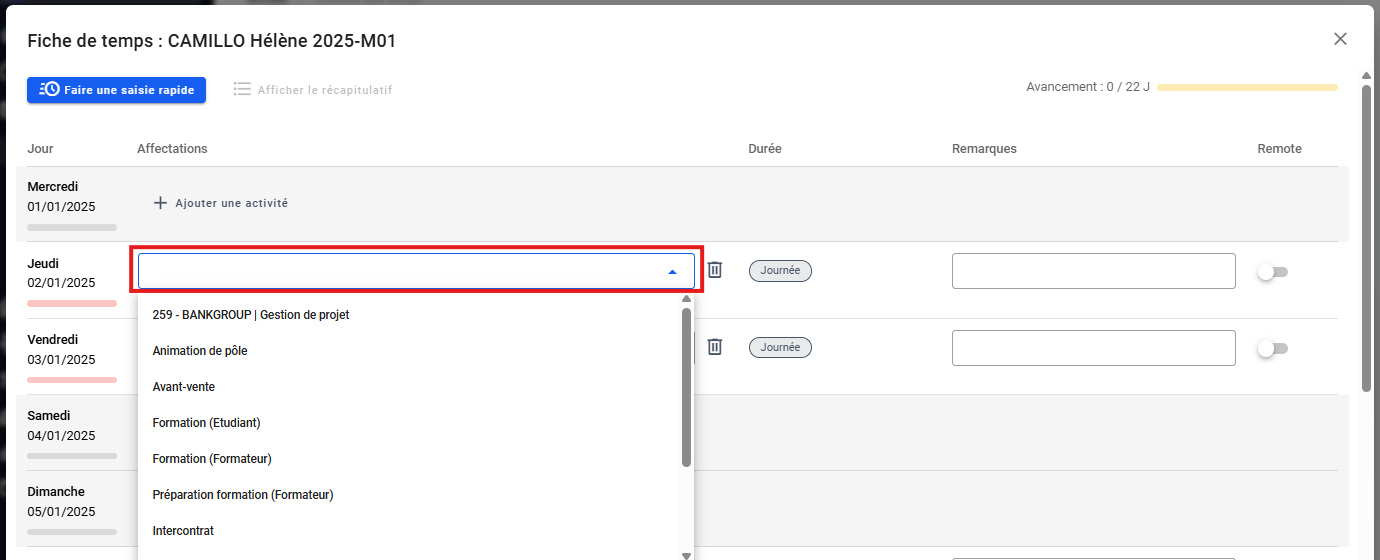
📌 Les absences saisies en amont par votre manager sont déjà préremplies.
✅ Validation :
- Une fois vos temps saisis, cliquez sur Soumettre pour transmission à votre responsable.

Saisie via l’interface externe (sans connexion)
🔄 Accès à la feuille de temps :
- Vous recevez un lien par e-mail (pas besoin d’identifiants).
- Ouvrez directement la feuille de temps du mois en cours à remplir puis à valider pour transmission au responsable.
🧾 Modes de saisie disponibles :
- Identiques à l’interface interne :
- Journée
- Matin/Après-midi
- Saisie libre.
➕ Saisie des temps :
- Utilisez la liste déroulante pour choisir vos projets ou types d’activité.
- Ajoutez autant d’activités que nécessaire.
- Validez une fois la saisie terminée.
✅ Résumé
| Interface | Accès | Saisie possible | Validation |
|---|---|---|---|
| Interne | Via le portail Karanext | Journée / demi-journée / libre | Bouton "Valider" |
| Externe | Lien par e-mail (sans connexion) | Identique | Bouton "Valider" |
💡 Astuce
Utilisez le mode "Saisie libre" si vous travaillez sur plusieurs projets ou tâches dans une même journée.