
Guide d'utilisation du référentiel d’entreprise dans Karanext (Ma société)
Le référentiel d’entreprise centralise toutes les données essentielles au bon fonctionnement de votre structure. Ce guide vous accompagne pas à pas dans l'utilisation du menu Ma Société dans Karanext, en vous présentant les principales sections et leur usage.
Utiliser le menu « Ma Société »
➕ Etapes dans l’utilisation Ma Société :
Documents administratifs
Accédez à : Ma Société > Documents
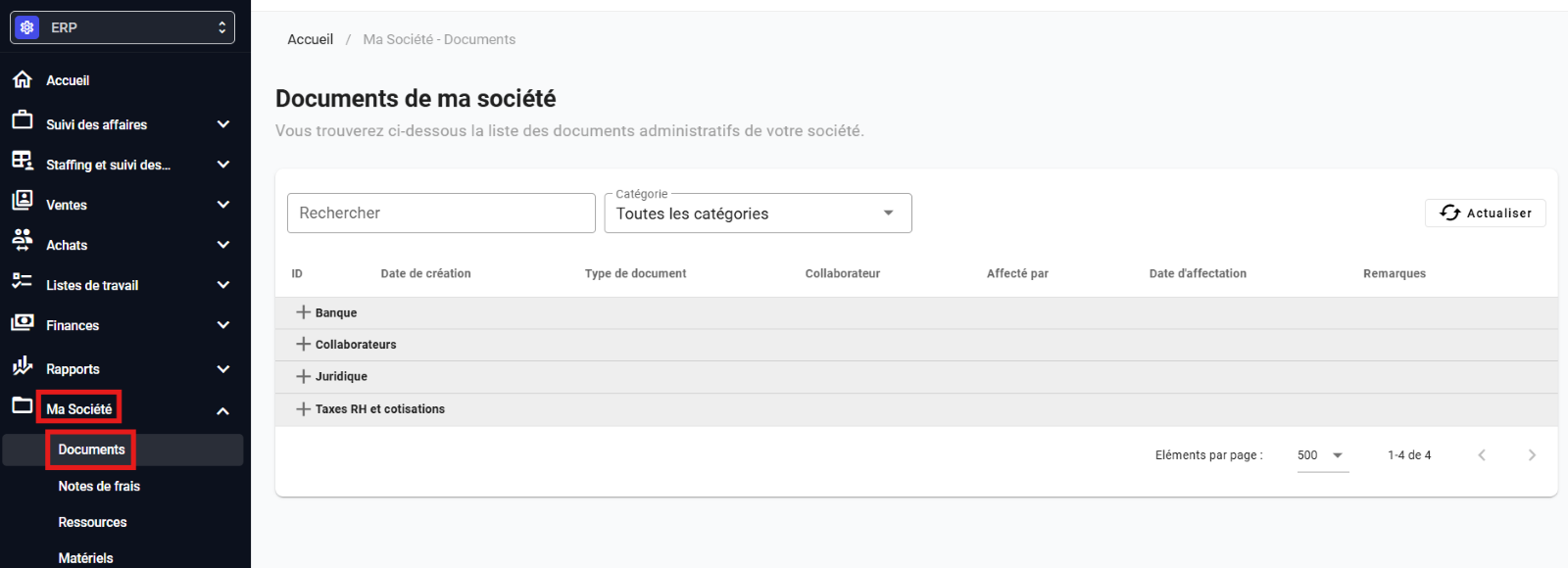
📌 Dans cette section, vous retrouvez tous les documents administratifs propres à votre entreprise, non liés à un client ou un fournisseur. Par exemple :
- Les documents juridiques
- Les statuts de l’entreprise
- Les contrats d’assurance…
⚠️ Ces documents peuvent être automatiquement importés via le module Dématérialisation (DEMAT).
Notes de frais
Accédez à : Ma Société > Notes de frais
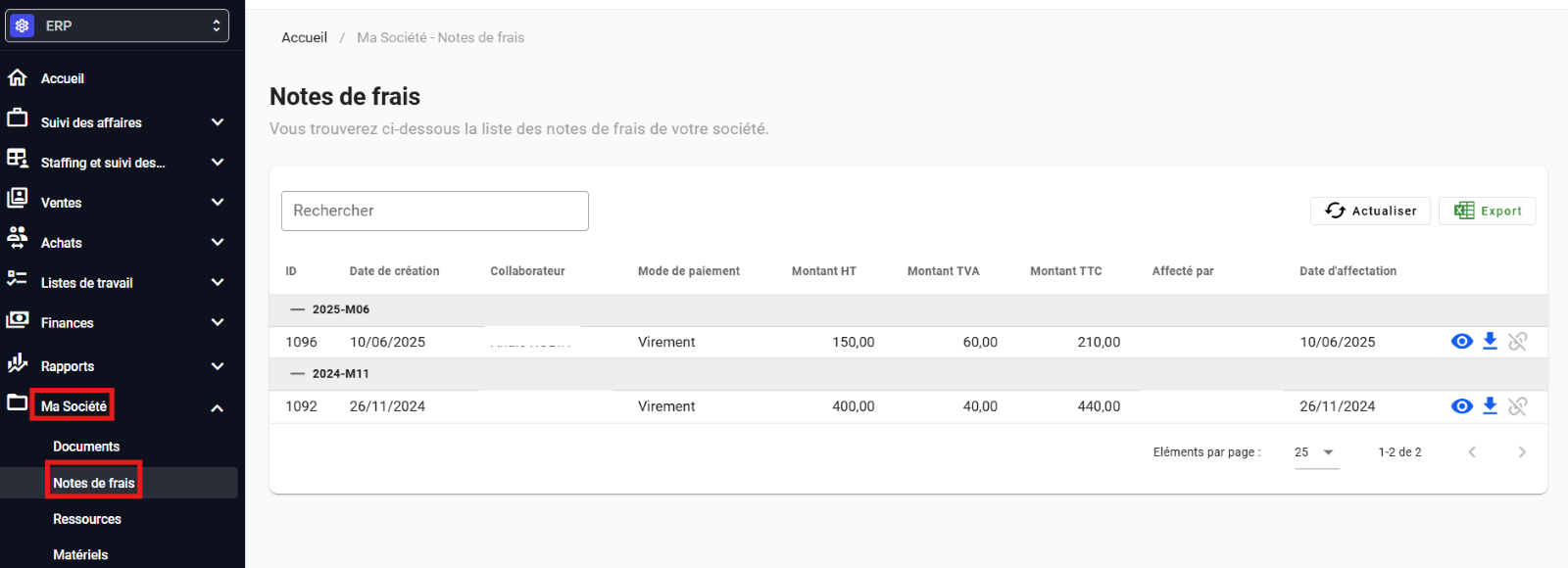
📌Cette section regroupe toutes les notes de frais traitées et validées.
Les notes sont visibles et les pièces justificatives téléchargeables directement depuis l'interface.
Collaborateurs ("Mes ressources")
Accédez à : Ma Société > Mes ressources
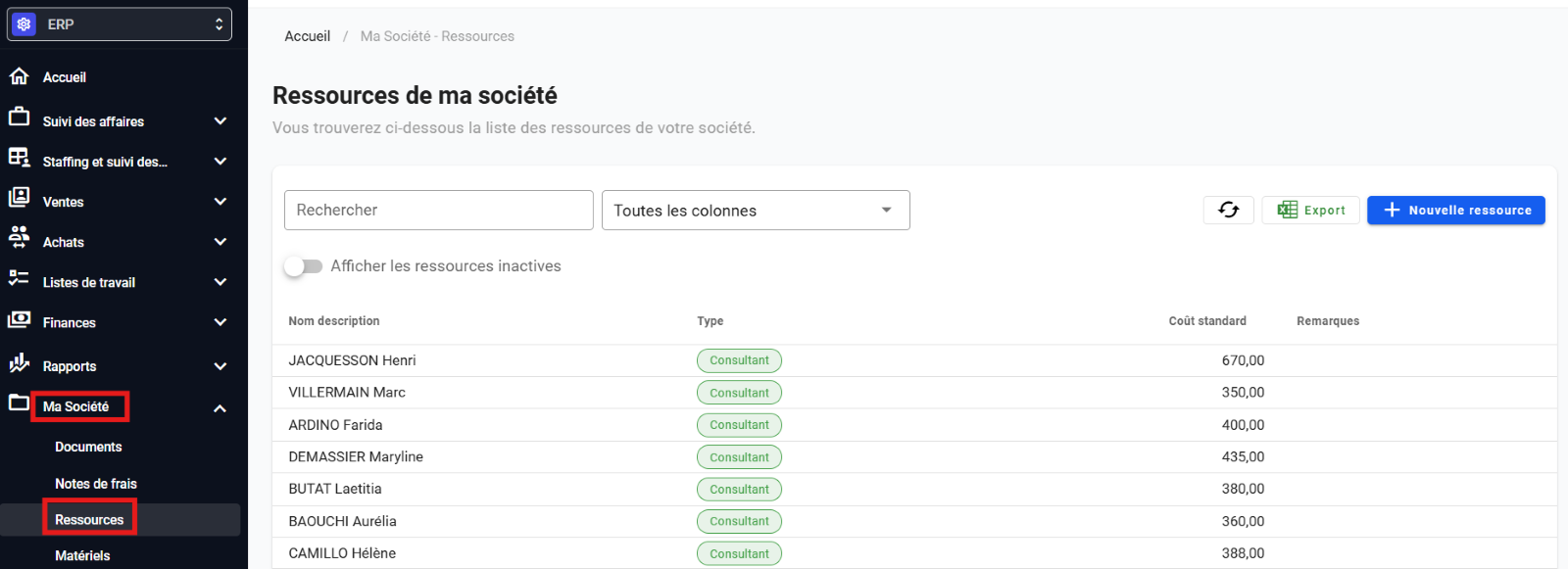
📌 Cette section affiche la liste des collaborateurs de votre entreprise. Si vous utilisez le module RH, les fiches sont automatiquement synchronisées avec l’ERP.
Fonctionnalités disponibles :
- Suivi des collaborateurs actifs ou archivés
- Coût standard par collaborateur
- Automatisation de l’archivage en cas de départ de l’entreprise.
- Synchronisation automatique des données (adresse, e-mail, etc.)
Dès qu’un collaborateur est déclaré comme ressource active pour un projet, il devient visible dans ce référentiel.
Matériel
Accédez à : Ma Société > Matériel
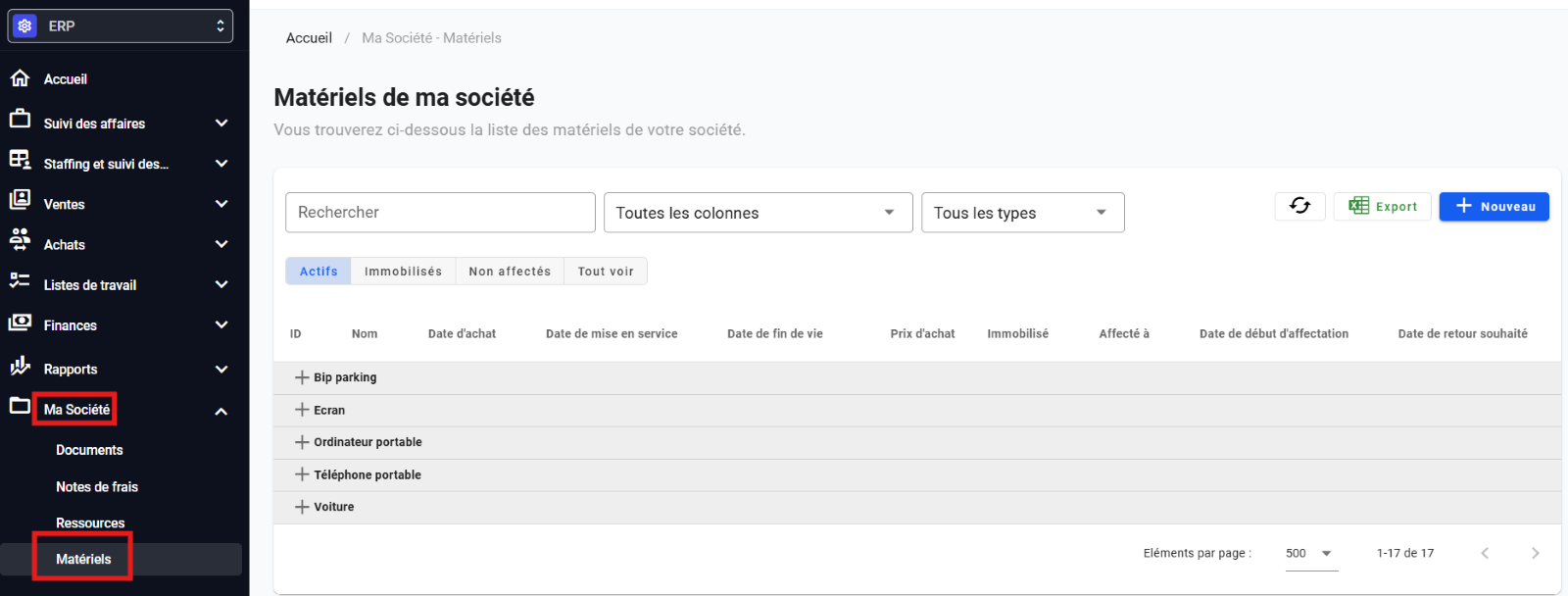
📌 Cette section permet de suivre le matériel attribué aux collaborateurs.
Types de matériel gérés :
- Clé de bureau
- Bip de parking
- Ordinateur portable
- Téléphone portable
- Véhicule de fonction…
Champs personnalisables :
- Date et prix d’achat
- Statut d’immobilisation
- Date de mise en service
Gestion et suivi du matériel :
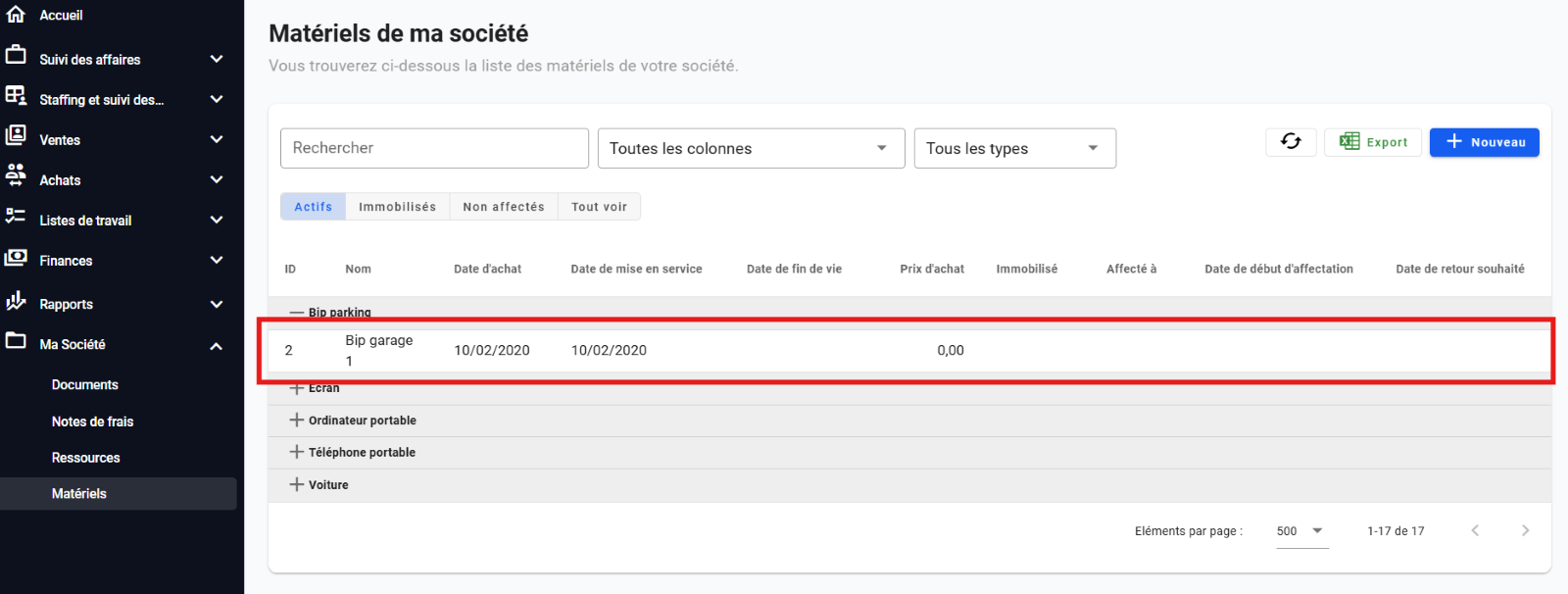
Cliquez sur une ligne pour ouvrir la fiche matériel.
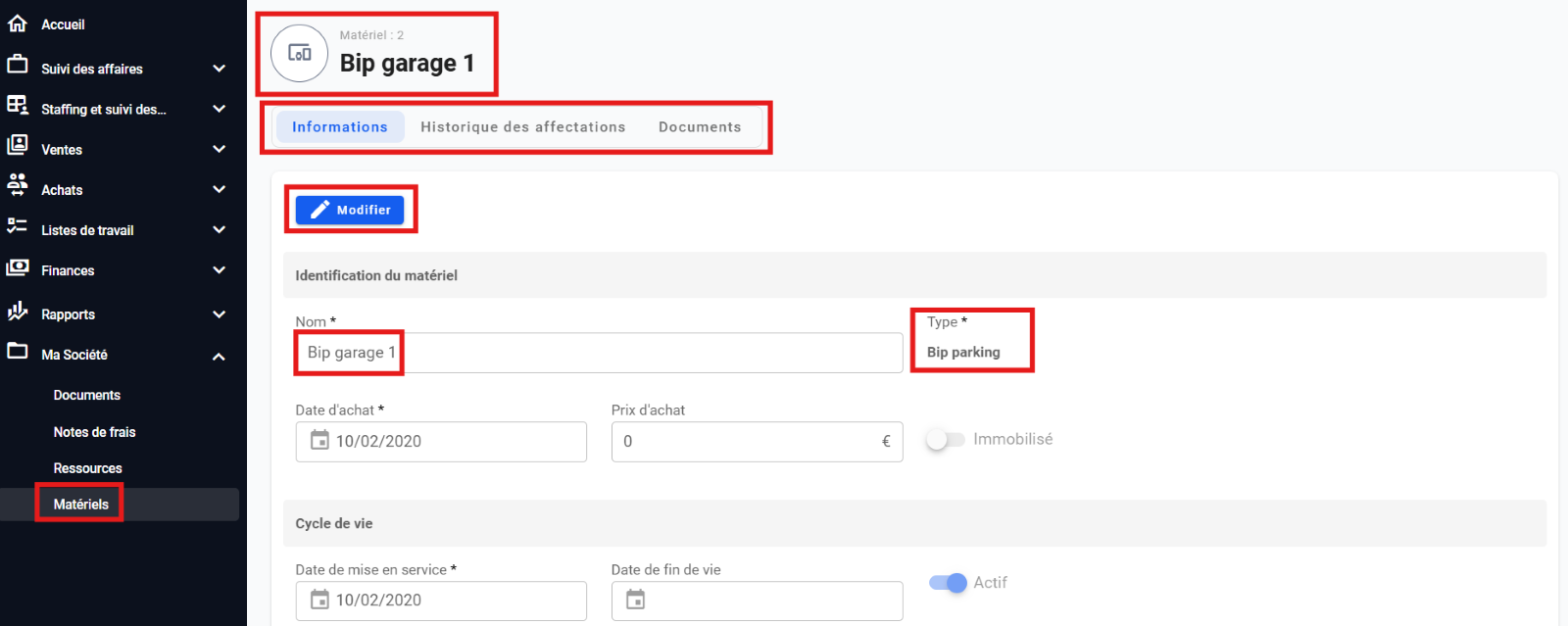
Dans la fiche, vous pouvez :
- Consulter les informations techniques
- Suivre l’historique des affectations
- Affecter le matériel à un collaborateur (date de début et de fin).
- Clôturer une affectation ou en créer une nouvelle
- Joindre des documents (facture, contrat, bon de garantie...)
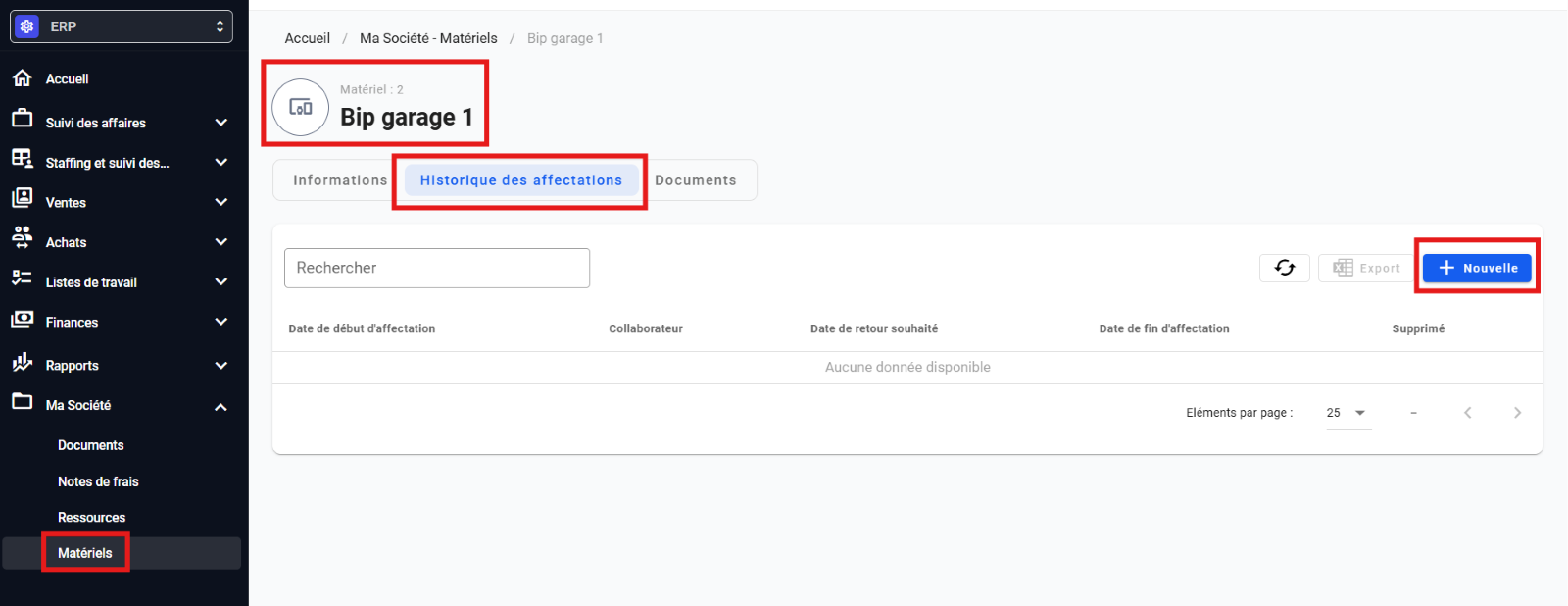
🔄 Fin d’affectation
En cas de retour anticipé, vous pouvez indiquer une date de fin d’affectation, ce qui libère le matériel.
En cliquant sur « Nouveau », vous pouvez ajourer une nouvelle affectation.
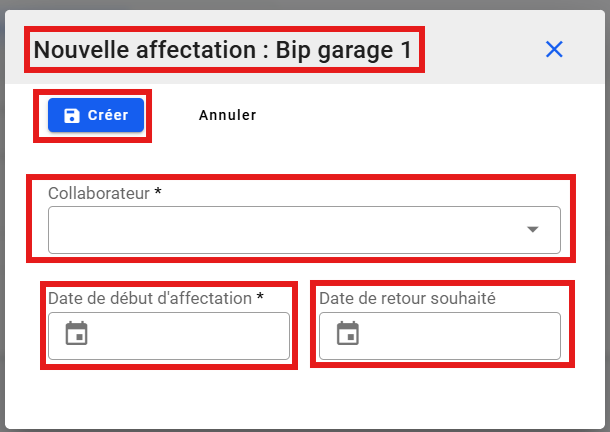
Vous pourrez ensuite remplir tous les champs puis cliquer sur « Créer ».
Filtrage et vue d'ensemble
Utilisez les filtres pour afficher :
- Matériel actif
- Matériel immobilisé
- Matériel non affecté
- Ou d’afficher tous les matériels.
✨ En résumé
Le menu Ma Société dans Karanext vous permet de centraliser toutes vos données d’entreprise : documents, collaborateurs, matériel, notes de frais... Un véritable socle pour une gestion administrative claire, efficace et collaborative.
Besoin d’aide sur une fonctionnalité spécifique ? Consultez nos autres guides thématiques ou contactez le support Karanext.