
Suivi des temps dans Karanext
Dans Karanext, vous pouvez suivre le temps passé par vos collaborateurs internes ou ressources externes et l’utiliser dans le cadre de vos projets.
Effectuer le suivi des temps en quelques étapes
➕ Etapes pour la collecte des temps :
Validation des temps
Plusieurs modes de validation sont disponibles :
Validation électronique
- La ressource saisit ses temps
- Le valideur reçoit un e-mail (sans authentification requise)
- Il peut :
✅ Valider
❌ Refuser (avec motif obligatoire)
📝 Ajouter un commentaire (facultatif).
Auto-validation
- Les temps sont validés automatiquement si :
- La saisie ne dépasse pas le nombre de jours prévus sur le jalon.
Validation manuelle
- La ressource saisit ses temps
- Le valideur ne reçoit pas d'e-mail mais doit valider manuellement la feuille des temps.
📌 Paramétrer le type d'approbation du suivi des temps
1 - Aller dans l'affaire via "Suivi des affaires" (dans l'ERP)
2 - Depuis l'affaire aller dans "Suivi du projet"
3 - Après avoir affecté la ressource interne, cliquer sur la ligne du collaborateur affecté puis cliquer sur la flèche tout au bout à droite de cette ligne
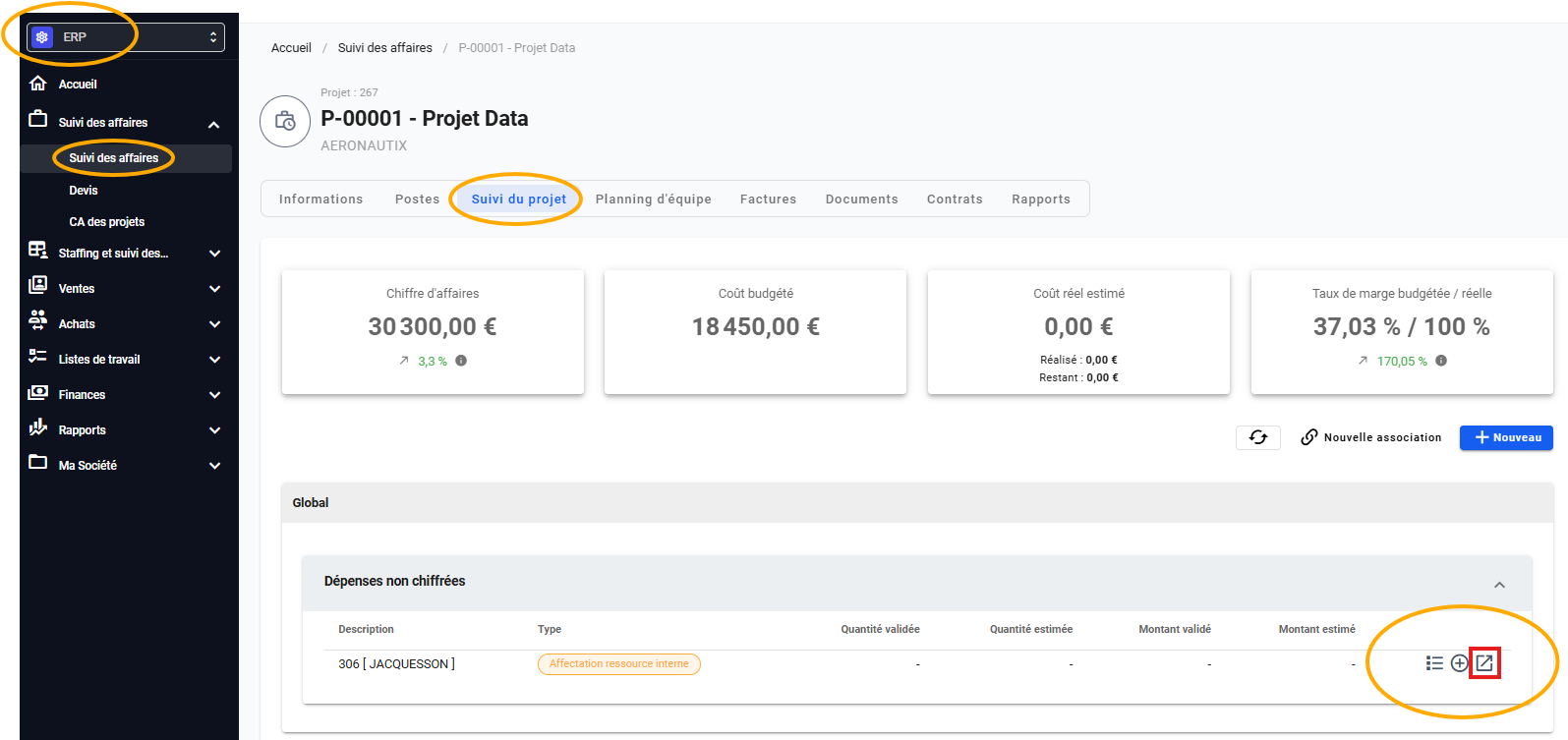
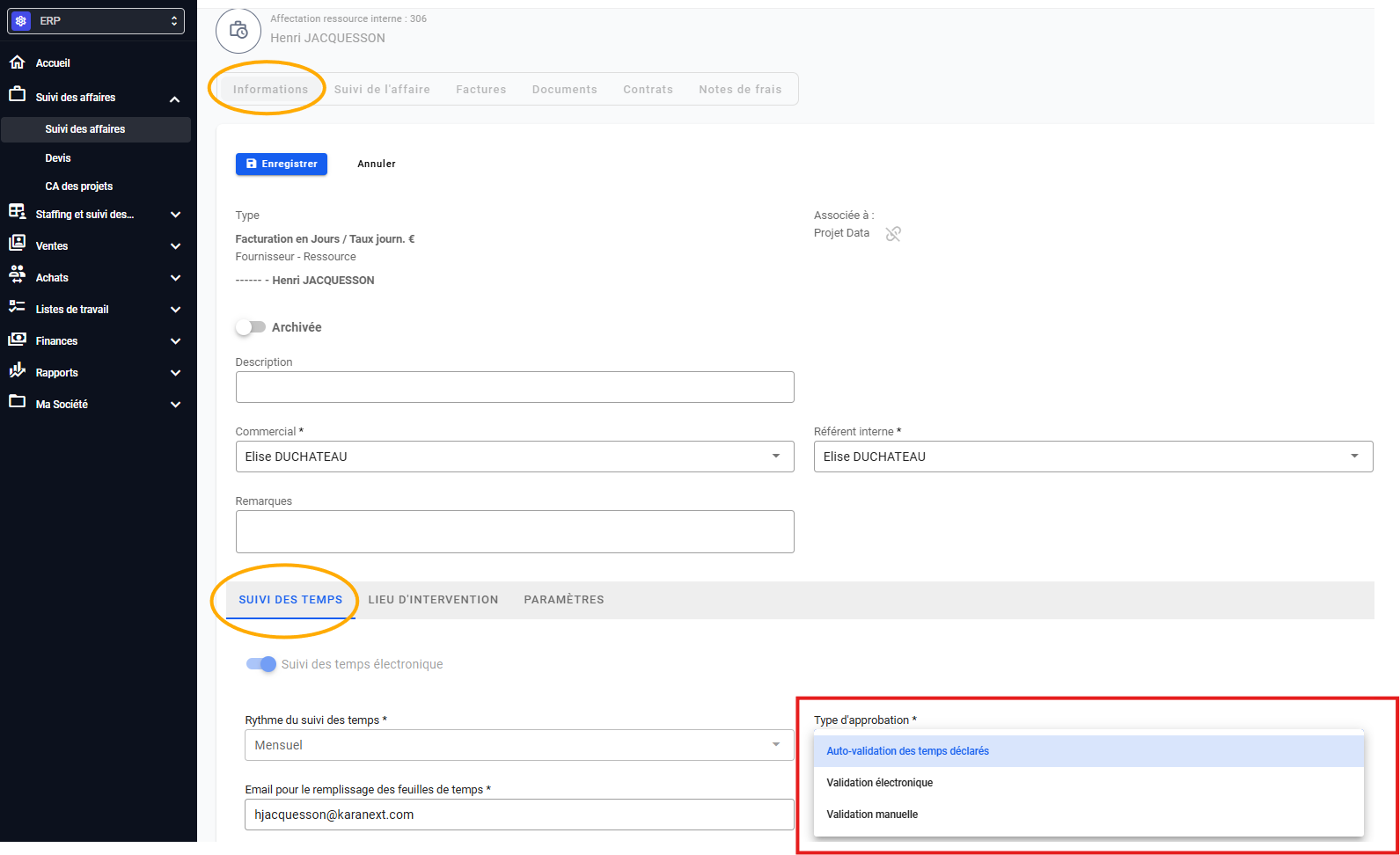
4 - Ensuite, aller dans l'onglet "Informations"
5 - Cliquer sur "Modifier"
6 - Sélectionner le type d'approbation souhaité dans la barre déroulante (en bas à droite de la fiche)
- Auto-validation des temps déclarés
- "Validation électronique" -> renseigner la personne valideur des temps (email + nom + fonction)
- "Validation manuelle".
ATTENTION : dès que le collaborateur soumet sa feuille des temps, il n'a plus du tout la main dessus (même si vous la refusait). Ca sera à vous d'apporter la modification directement sur la feuille des temps avant de la valider enfin.
Gestion des dépassements :
Exemple : 12 jours saisis pour un jalon prévu à 10 jours
➡️ Karanext bloque l’imputation et affiche une alerte.
Deux solutions :
- Forcer l’imputation (si accord du client)
- Créer un nouveau jalon avec des jours supplémentaires.
Suivi global des temps
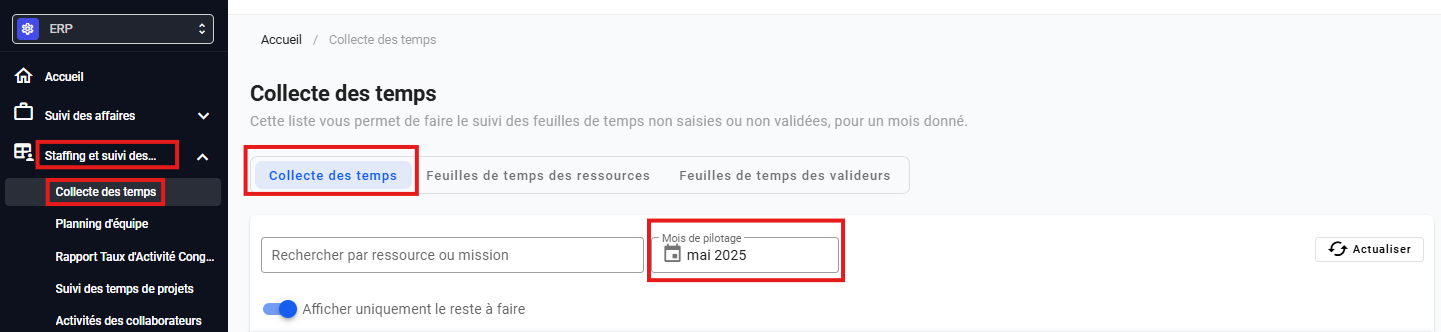
Allez dans le module « Staffing et suivi des temps » puis dans « Collecte des temps ».
Vous disposez d'une d’ensemble par :
- Ressources internes / externes
- Périodes (modifiable via “Mois de pilotage”).
Code couleur :


Vous pouvez également effectuer une recherche filtrée par :
- Période
- Ressource
- Statut.
Suivi des plannings
Allez dans le module « Planning d’équipe » pour réaliser le suivi des plannings de vos équipes.
- Vous pouvez effectuer une recherche filtrée par :
- Toutes les ressources
- Projets
- Responsable d’affaires
- Pôle.

Rapport : Taux d’activité (congés exclus)
Allez dans le module « Rapport Taux d’Activité Congés Exclus ».
- Objectif : Analyser la charge, l’occupation et la performance des ressources.
- Calcul : Taux d’activité = Temps saisis / Temps travaillables.
➡️ Exclut : congés, RTT, absences non productives
- Visualisation
- Prévisionnel : charges estimées
- Réel (en bleu) : temps effectivement déclarées
- Alertes :
- 🔴 < 80 % : Sous-activité
- 🔴 > 100 % : Suractivité
- 🟡 En cours de remplissage.

Navigation possible par :
- Ressource
- Équipe
- Année.
➡️ Cliquez sur une cellule pour voir :
- Projets concernés
- Répartition des activités (missions, formations, congés…).
Suivi des temps par projet
Allez dans le module « Suivi des temps de projets ».

Filtres disponibles en renseignant la barre "Rechercher" en haut à gauche du tableau :
- Client
- Fournisseur
- Ressource
- Commercial.
Options :
- Sélectionner l’année
- Visualiser l’ensemble des projets associés à une ressource (en sélectionnant le collaborateur dans votre barre de recherche)
- Voir les activités par commercial.
📤 Export possible vers Excel
→ Cliquez sur 
✅ Conclusion
Vous avez maintenant une vue complète sur :
- La collecte et l'affectation des temps
- La validation (manuelle ou automatique)
- Le contrôle des dépassements
- Les outils de reporting et de pilotage par équipe, ressource ou projet.